Motorola Moto G17: Como formatar via Modo de Recuperação?
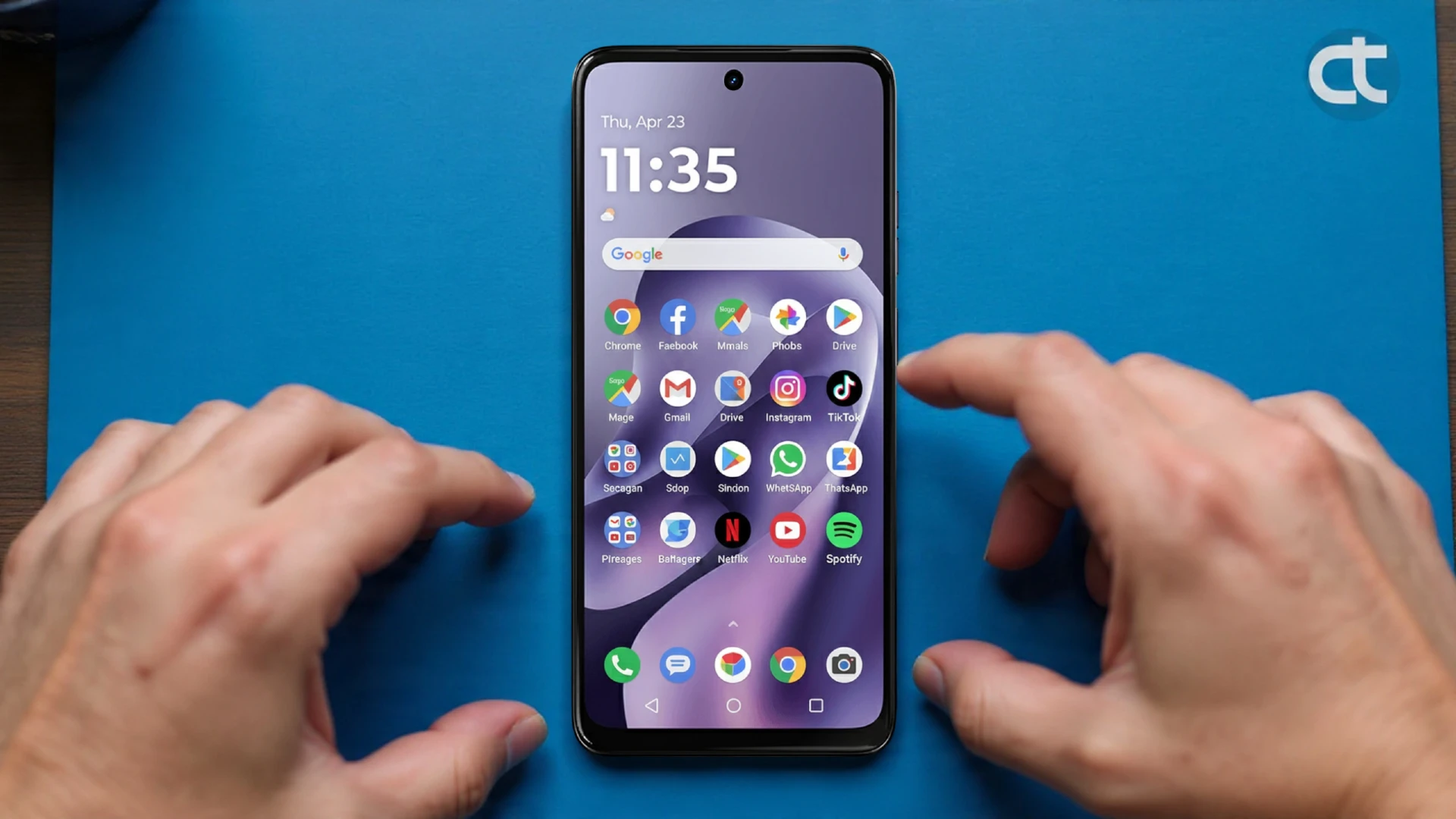
O Motorola Moto G17 é um smartphone excelente para o dia a dia, contudo, com o tempo de uso, ele pode apresentar lentidão ou falhas no sistema. Além disso, esquecer a senha de desbloqueio é uma situação comum que impede o acesso às suas funções.
Felizmente, realizar a formatação completa do sistema limpa os arquivos temporários e elimina erros graves. Neste guia completo, nós vamos demonstrar de maneira detalhada como restaurar o seu celular para os padrões de fábrica de forma segura.
Para que é indicado o processo?
Este procedimento de hard reset é amplamente recomendado para resolver problemas críticos de desempenho. Com efeito, a formatação é indicada quando o smartphone apresenta os seguintes cenários:
- Aparelho travando constantemente ou com lentidão excessiva.
- Infecção por vírus ou malwares que comprometem o sistema.
- Esqueceu a senha de bloqueio de tela e precisa recuperar o acesso.
- Falhas em aplicativos nativos e erros contínuos no Android.
Precauções antes do procedimento
Antes de iniciar as etapas, é fundamental tomar alguns cuidados para não danificar o seu Motorola Moto G17 ou perder informações de forma permanente:
- Faça um backup: A formatação vai apagar permanentemente todas as fotos, vídeos, contatos e aplicativos do armazenamento interno.
- Carga da bateria: Certifique-se de que a bateria esteja com pelo menos 50% de carga para evitar que o celular desligue no meio do processo.
- Conta Google: Tenha certeza de que você sabe o e-mail e a senha da Conta Google vinculada ao aparelho, pois o sistema exigirá esses dados após a reinicialização.
Passos para formatar o Moto G17:
Siga com bastante atenção o guia detalhado abaixo para conseguir acessar o modo de recuperação do sistema e, dessa forma, limpar completamente todos os dados do seu Motorola de fábrica.
- Com o aparelho ligado, mantenha pressionados simultaneamente os botões de Volume Menos, Volume Mais e o botão de Desligar.
- Assim que a tela apagar completamente, solte apenas o botão de Volume Mais, mas continue segurando firme os outros dois botões até que a tela do Fastboot Mode apareça.
- Nessa tela preta do Fastboot, utilize o botão de Volume Menos para navegar até a opção escrita Recovery Mode.
- Pressione o botão de Desligar para confirmar a seleção e aguarde alguns instantes.
- Quando surgir o desenho do robô do Android na tela, mantenha o botão de Desligar pressionado e, em seguida, dê apenas um clique rápido no botão de Volume Mais.
- No menu de recuperação que carregar, use o botão de Volume Menos para descer até a opção Wipe data/factory reset e confirme pressionando o botão de Desligar.
- Na tela seguinte, selecione a opção Factory data reset e aperte o botão de Desligar novamente para confirmar o início da limpeza.
- Aguarde o sistema apagar todos os arquivos.
- Assim que o menu inicial retornar, aperte o botão de Ligar/Desligar para confirmar na opção Reboot system now.
- Feito!
Está com dificuldades para realizar o procedimento? Assista ao vídeo abaixo:
O que fazer após o procedimento?
Logo após o término da formatação, o seu Motorola Moto G17 iniciará a restauração do Android, o que pode levar alguns minutos. Assim que a tela de boas-vindas surgir, siga os passos abaixo:
- Selecione o idioma Português e conecte-se a uma rede Wi-Fi.
- Insira a sua Conta Google salva anteriormente para liberar o acesso ao celular.
- Inicie a restauração do seu backup para reaver fotos e contatos.
Dicas e informações
- Paciência é fundamental: A primeira inicialização após o reset demora bem mais do que o normal, por isso não force o desligamento do aparelho.
- Prevenção de bloqueio: Nunca faça esse processo se você não lembrar a sua senha do Gmail, caso contrário o dispositivo ficará bloqueado na proteção de fábrica (FRP).
Solução de problemas
Se algo der errado durante ou após a formatação, confira a tabela abaixo para resolver os principais inconvenientes:
| Problema Encontrado | Causa Provável | Solução Recomendada |
| O celular não entra no Fastboot Mode | Botões soltos antes do tempo correto | Desligue o aparelho e repita o passo 1 pressionando firmemente os botões. |
| Travado na tela do Robô do Android | Comando de botões incorreto | Segure o botão de Desligar primeiro e dê apenas um clique no Volume Mais. |
| Aparelho pede Conta Google antiga | Bloqueio de segurança anti-furto | Insira o e-mail e a senha cadastrados anteriormente no dispositivo para desbloquear. |
| O smartphone não passa da Logomarca | Loop infinito por falha crítica | Tente refazer o processo de hard reset do início com a bateria cheia. |
Realizar o hard reset no Motorola Moto G17 limpa completamente o cache do sistema e remove falhas graves, restaurando a velocidade original do dispositivo. Consequentemente, seguindo cada etapa com cautela e garantindo o backup prévio, você terá um celular renovado e pronto para o uso diário sem dores de cabeça.