Motorola Moto G56: Como ativar o eSIM
A tecnologia avança constantemente e a utilização do chip virtual (eSIM)traz muita praticidade para o dia a dia dos usuários de smartphones modernos. O Motorola Moto G56 oferece suporte completo a essa inovação, permitindo que você gerencie suas linhas telefônicas sem a necessidade de um chip físico inserido no aparelho.
Além disso, o procedimento de configuração é bastante intuitivo, desde que os passos corretos sejam seguidos pelo usuário. Portanto, preparamos este material exclusivo para guiar você em cada etapa da ativação. Com certeza, sua comunicação será facilitada após a conclusão desta leitura detalhada. Veja como desfrutar dessa tecnologia agora mesmo.
Para que é indicado o processo?
A ativação do eSIM ou chip virtual é altamente indicada para quem busca mais segurança, já que o chip digital não pode ser removido fisicamente em caso de perda ou roubo do celular. Também é ideal para pessoas que viajam com frequência e precisam alternar entre operadoras, ou para quem deseja utilizar duas linhas simultaneamente no mesmo aparelho de forma organizada.
Precauções antes do procedimento
- Certifique-se de que o aparelho esteja conectado a uma rede Wi-Fi estável, pois os dados da operadora serão baixados durante a validação.
- Tenha em mãos o QR Code ou o código de ativação que foi fornecido pela sua operadora de telefonia.
- Garanta que a bateria do seu Motorola esteja com pelo menos 30% de carga para evitar interrupções.
Passos:
Esta seção foi desenvolvida para orientar você no gerenciamento de redes móveis, permitindo que a nova linha digital seja adicionada com total sucesso no dispositivo.
- Deslize a barra de notificações para baixo e toque no ícone da engrenagem para acessar as Configurações.
- Na lista de opções, selecione e toque em Rede e internet.
- Em seguida, acesse a seção de Chips e rede móvel (ou Sims e Rede Móvel).
- Toque na opção Baixar novo chip.
- Selecione a alternativa Configurar um eSIM e aguarde o sistema abrir a câmera.
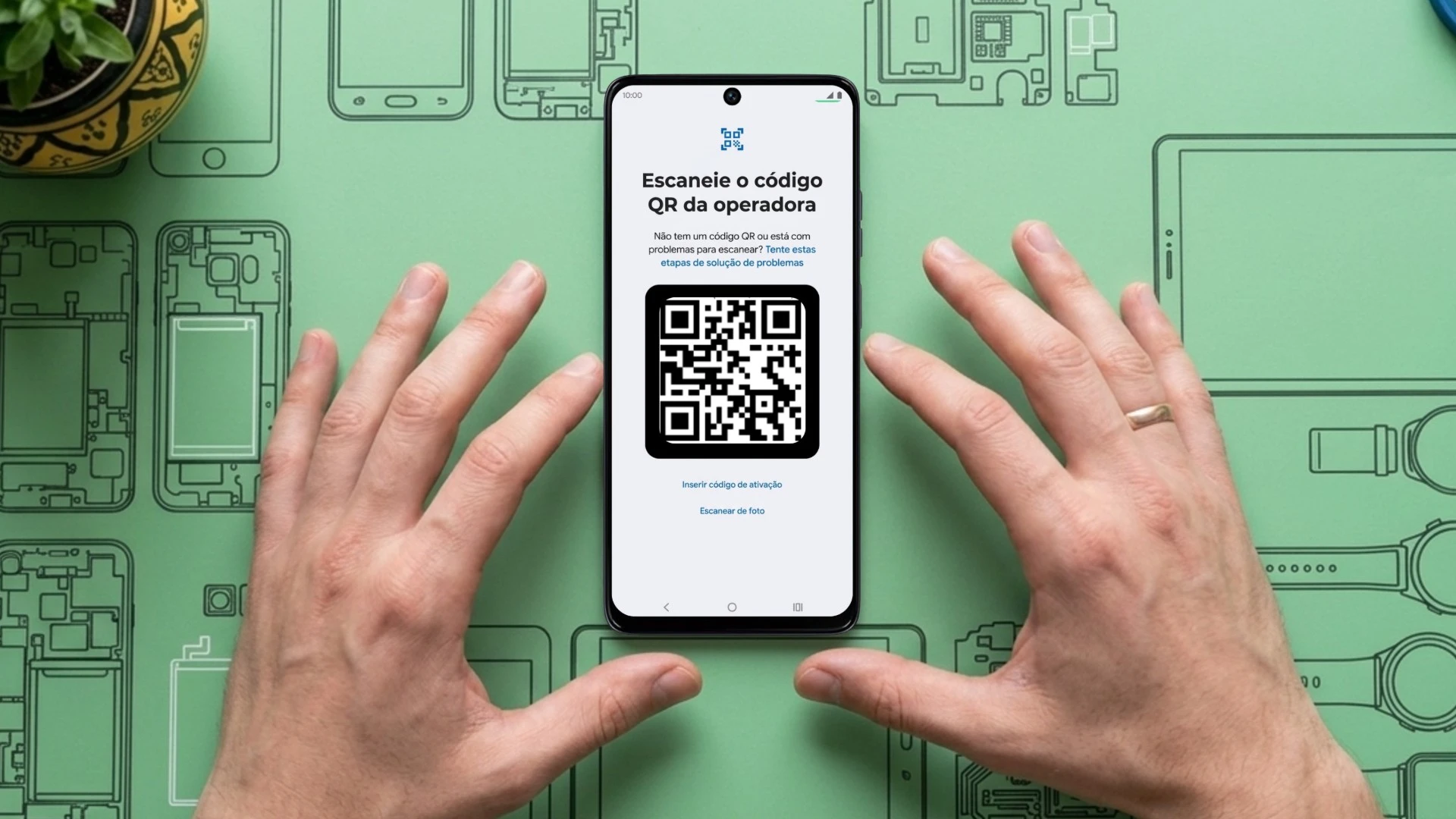
- Posicione a câmera e faça a leitura do QR Code impresso no cartão da sua operadora.
- Insira o código de confirmação enviado pela empresa de telefonia e finalize a configuração rápida.
Está com dificuldades para realizar o procedimento? Assista ao vídeo abaixo:
O que fazer após o procedimento?
Logo após concluir a leitura do código, o sinal da sua operadora será exibido no topo da tela. É recomendável reiniciar o aparelho para garantir que todas as funções de chamadas e dados móveis sejam devidamente inicializadas e fiquem prontas para o uso diário.
Dicas e informações
- Você pode desativar temporariamente o chip virtual nas configurações de rede sempre que desejar poupar dados ou evitar distrações.
- O mesmo QR Code geralmente fica vinculado à sua linha, guarde-o em um local seguro caso precise refazer a instalação no futuro.
Solução de problemas
| Sintoma do Problema | Causa Provável | Solução Recomendada |
| Câmera não lê o QR Code | Iluminação fraca ou lente suja | Limpe a lente e posicione o código sob luz adequada |
| Erro de download de perfil | Conexão de internet instável | Verifique se o Wi-Fi está funcionando corretamente |
| Código inválido informado | Digitação incorreta do PIN | Digite novamente o código com atenção aos números |
| Sem sinal de rede | Linha ainda não liberada | Aguarde o prazo de ativação estipulado pela operadora |
A realização do procedimento de reset e configuração de novas redes é fundamental para manter o sistema operacional do seu celular sempre limpo, otimizado e livre de falhas de conectividade. Agradecemos imensamente o seu acesso à nossa página de tutorial! Se tiver dúvidas e sugestões acesse nossa 👉 comunidade.