Seu computador está demorando muito para ligar? Neste tutorial, você vai aprender dois métodos simples e eficientes para acelerar a inicialização do seu PC com Windows 10 e Windows 11. Vamos desativar programas que iniciam junto com o sistema e ativar a função de Inicialização Rápida (Fast Startup), que reduz significativamente o tempo de boot. Com essas configurações, seu computador pode ligar muito mais rápido, liberando memória e melhorando o desempenho geral do sistema. Tutorial fácil, direto e atualizado!
O procedimento é indicado para quê?
- Computadores que demoram muito para iniciar
- PCs com muitos programas abrindo automaticamente
- Melhorar desempenho geral logo após ligar
- Reduzir consumo de memória na inicialização
- Deixar o sistema mais leve e rápido
Etapa 1: Desativando programas que iniciam com o Windows 10/11
Muitos aplicativos se configuram para abrir automaticamente, o que consome memória e atrasa o sistema.
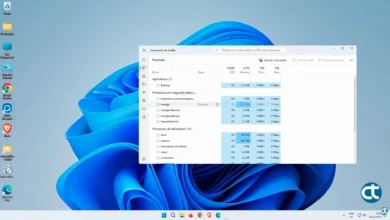
- Pressione simultaneamente as teclas Ctrl + Shift + Esc para abrir o Gerenciador de Tarefas.
- Vá até a aba “Aplicativos de inicialização”.
- Localize programas desnecessários (como navegadores ou launchers de jogos), clique com o botão direito sobre eles e selecione “Desabilitar”.
Atenção! É recomendado manter ativos programas de segurança (antivírus) e drivers essenciais.
Etapa 2: Ativando a Inicialização Rápida (Fast Startup):
Esta função salva uma imagem do kernel e dos drivers em um arquivo de hibernação, permitindo que o PC ligue muito mais rápido.
- Abra o Painel de Controle. Utilize a pesquisa do Windows para encontrá-lo.
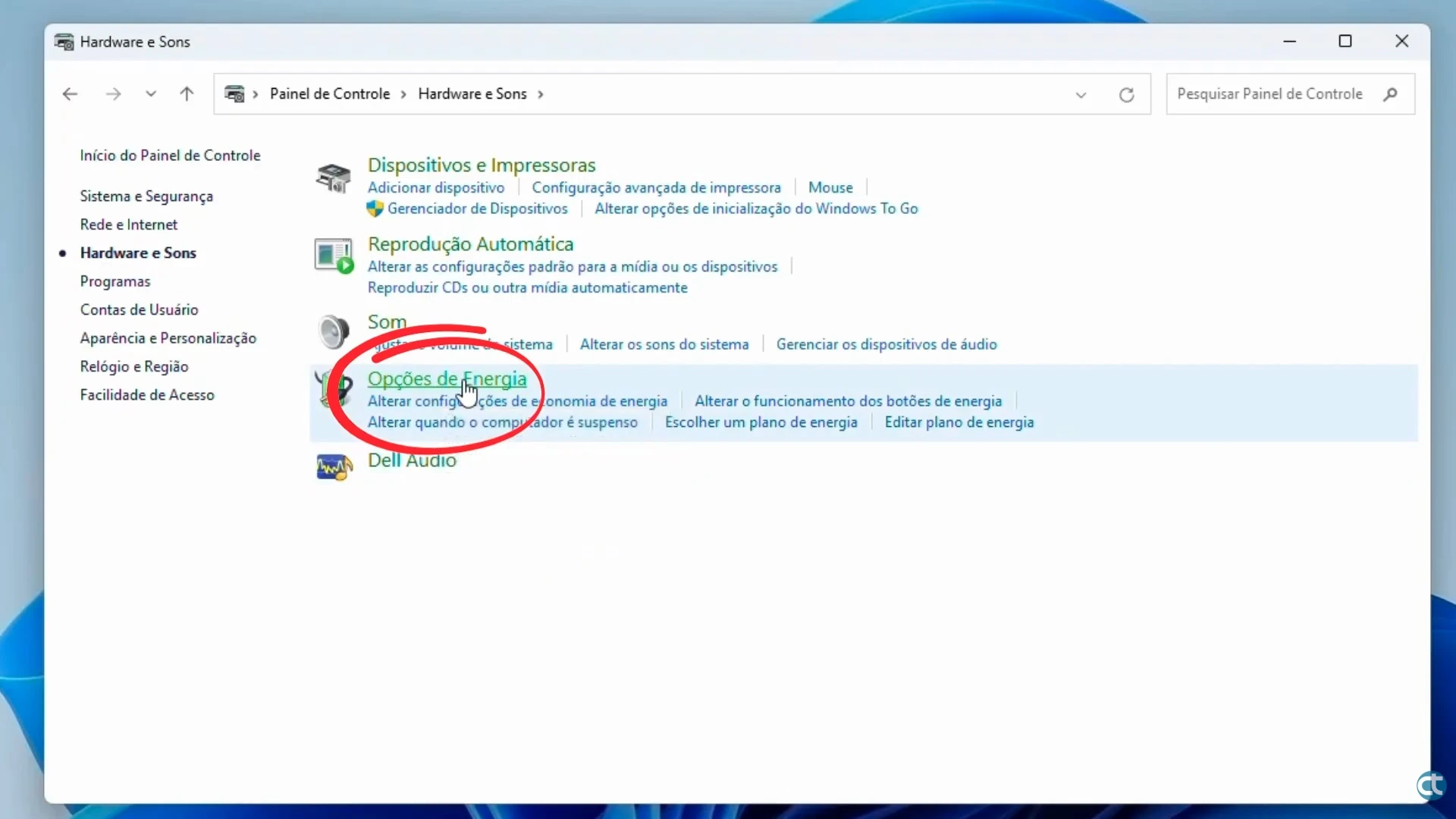
- Clique em “Hardware e Sons” e, depois, em “Opções de Energia”.
- No menu lateral esquerdo, clique em “Escolher a função dos botões de energia”.
- Clique em “Alterar configurações não disponíveis no momento” para habilitar as opções bloqueadas.
- Na seção “Configurações de desligamento”, marque a caixa “Ligar inicialização rápida” e clique em “Salvar alterações”.
Informações adicionais:
- A Inicialização Rápida funciona melhor em computadores com SSD.
- Se o PC apresentar erro após ativar, você pode desativar a função.
- Desativar programas de inicialização não desinstala o aplicativo.
- Quanto menos programas iniciando junto com o sistema, mais rápido o boot.
Ao aplicar essas duas etapas, o tempo de inicialização do seu computador será reduzido significativamente.
Pronto! Agora seu computador vai iniciar muito mais rápido usando apenas duas configurações simples do próprio Windows. São ajustes rápidos, seguros e que realmente fazem diferença no dia a dia. Se tiver qualquer dúvida, deixa aqui nos comentários que eu respondo. Nos vemos no próximo tutorial!