OPPO A40: Como atualizar o aistema Android
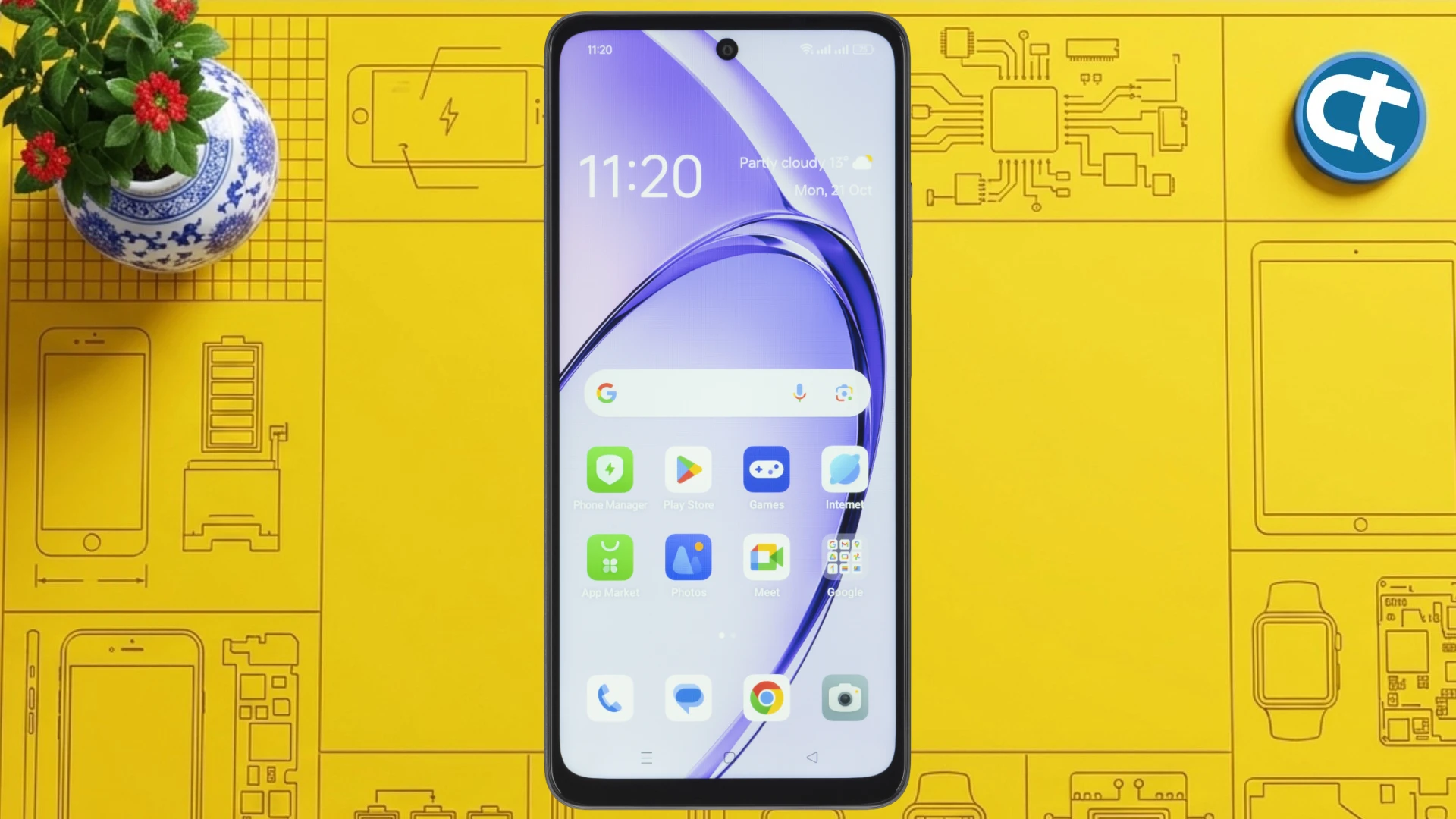
Manter o sistema do seu dispositivo atualizado é fundamental para garantir o bom desempenho, a segurança dos dados e o acesso às novas funções liberadas pelos desenvolvedores. Muitas vezes, falhas na execução de aplicativos ou lentidões no sistema são corrigidas apenas com uma nova versão de software instalada.
Neste tutorial, você vai aprender como realizar esse procedimento de maneira rápida, prática e totalmente segura. Acompanhe nosso guia completo para descobrir como verificar as novidades da ColorOS e atualizar seu aparelho sem complicações ou riscos desnecessários de travamentos.
Para que é indicado o processo?
A atualização do sistema Android é altamente recomendada para:
- Corrigir falhas de segurança e bugs no sistema operacional.
- Melhorar a estabilidade e a velocidade do aparelho.
- Obter novos recursos visuais e de usabilidade da interface.
- Garantir a compatibilidade com aplicativos mais recentes da loja oficial.
Precauções antes do procedimento
Antes de iniciar a instalação de um novo software, tome os seguintes cuidados:
- Conecte-se a uma rede Wi-Fi estável para evitar o consumo excessivo de dados móveis e interrupções.
- Certifique-se de que a bateria esteja acima de 50% ou mantenha o aparelho conectado ao carregador.
- Faça um backup dos arquivos importantes por precaução, embora o processo de atualização geralmente não apague seus dados.
Passos:
Aprenda agora a acessar o painel de configurações do seu aparelho para verificar e instalar as novidades de software disponíveis de forma simples.
- Deslize o dedo de cima para baixo na tela para abrir a barra de notificações.
- Toque no ícone da engrenagem para acessar as Configurações do dispositivo.
- Role a página até o final e toque na opção Sobre o dispositivo (ou Sobre o telefone).
- Toque no banner superior que exibe a versão atual da ColorOS.
- O sistema iniciará a tela de Verificando atualizações automaticamente.
- Se houver um pacote novo disponível, siga as instruções na tela para baixar e instalar; caso contrário, a mensagem de sistema atualizado será exibida.
Está com dificuldades para realizar o procedimento? Assista ao vídeo abaixo:
O que fazer após o procedimento? Dicas e informações
Após o término da instalação, o aparelho será reiniciado automaticamente. É normal que ele demore um pouco mais para ligar na primeira vez ou que fique ligeiramente aquecido enquanto finaliza a otimização dos aplicativos. Deixe o sistema carregar por completo antes de usar.
Solução de Problemas
| Problema Identificado | Causa Provável | Solução Recomendada |
| Download não inicia | Conexão de internet instável ou fraca. | Verifique o Wi-Fi ou reinicie o modem de internet. |
| Erro de espaço insuficiente | Pouco armazenamento interno livre. | Apague fotos antigas ou limpe o cache do sistema. |
| Botão de instalar cinza | Bateria muito fraca para o processo. | Coloque o dispositivo na tomada e aguarde atingir 50%. |
Manter a atualização em dia não é apenas uma questão de estética, mas sim de proteção e eficiência para o seu uso diário, prevenindo problemas futuros e vulnerabilidades. Agradecemos imensamente a sua visita à nossa página de tutoriais! Se tiver dúvidas e sugestões acesse nossa comunidade.