Como remover a Conta Google do Samsung Galaxy S26
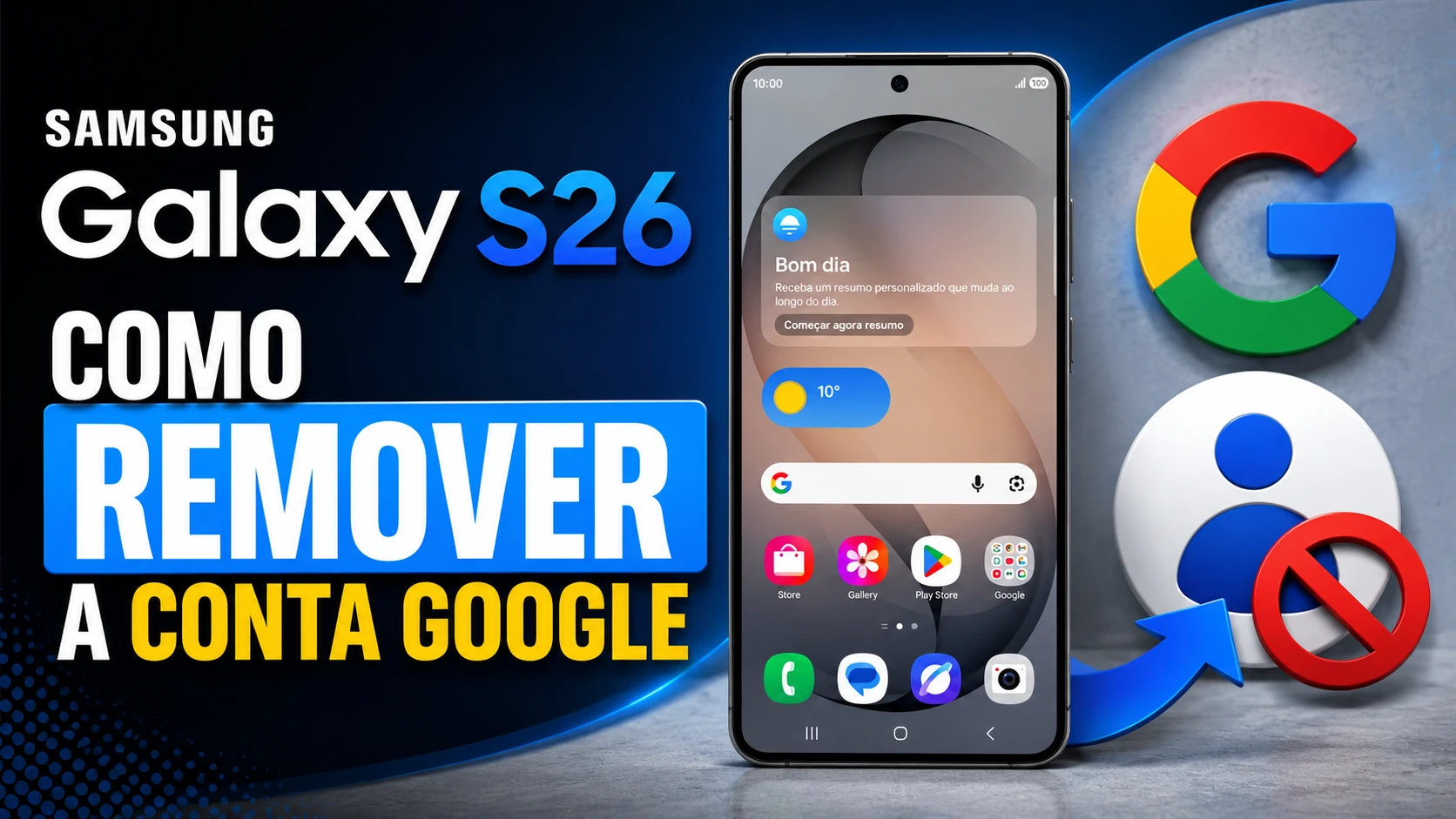
Realizar a formatação do Samsung Galaxy S26 é uma excelente alternativa para solucionar problemas de desempenho ou preparar o dispositivo para a venda. No entanto, muitos usuários esquecem de um detalhe crucial antes desse processo. A remoção prévia da conta vinculada evita que o aparelho fique bloqueado pelo sistema de proteção de fábrica da marca.
Além disso, esse procedimento garante que você não perca o acesso aos seus dados e consiga configurar o dispositivo como novo posteriormente. Portanto, entender esse passo inicial é fundamental para o sucesso de toda a restauração do sistema operacional Android de maneira segura.
Para que é indicado o processo?
Este procedimento é altamente recomendado para quem deseja fazer o hard reset ou a restauração de fábrica no dispositivo. É indispensável caso você pretenda vender o smartphone, doá-lo para outra pessoa ou simplesmente queira evitar o bloqueio FRP (Factory Reset Protection), que exige a senha antiga logo após a inicialização do sistema.
Precauções antes do procedimento
Antes de iniciar, certifique-se de realizar algumas etapas cruciais para a segurança dos seus dados:
- Faça um backup completo: Salve suas fotos, contatos e documentos importantes na nuvem.
- Carregue a bateria: Mantenha o dispositivo com pelo menos 50% de carga para evitar desligamentos.
- Remova a Conta Google: Esta é a etapa principal para garantir que o aparelho fique totalmente livre e pronto para um novo usuário.
- Anote suas senhas: Tenha certeza de que sabe as credenciais atuais antes de efetuar a exclusão do perfil.
Passos para remover a Conta Google do Samsung Galaxy S26:
Veja abaixo todos os passos necessários para realizar a remoção da sua conta de forma simples, prática e totalmente segura.
- Abra as Configurações do seu Samsung Galaxy S26 deslizando a barra de notificações e tocando no ícone de engrenagem.
- Desça a tela e selecione a opção Contas e backup.
- Em seguida, toque em Gerenciar contas para visualizar os perfis ativos.
- Localize e toque sobre a Conta Google (endereço de e-mail) que deseja desvincular.
- Toque no botão Remover conta e confirme a ação na mensagem que aparecerá na tela.
- Caso o sistema solicite, insira a sua senha padrão, PIN ou biometria para validar a segurança.
Está com dificuldades para realizar o procedimento? Assista ao vídeo abaixo:
O que fazer após o procedimento?
Logo após concluir a remoção, você estará livre para fazer a formatação do celular com total segurança. Você pode acessar as configurações de fábrica e aplicar o reset geral. Assim que o aparelho reiniciar, ele não solicitará as credenciais antigas, permitindo a configuração de um novo e-mail imediatamente.
Dicas e informações
- Verifique outras contas: Lembre-se de remover também a sua Samsung Account para uma limpeza completa.
- Conexão de internet: Certifique-se de estar conectado ao Wi-Fi para que a exclusão seja sincronizada nos servidores.
- Segurança: Nunca compre aparelhos de terceiros sem que o antigo dono realize essa etapa na sua frente.
Solução de problemas
| Sintoma do Problema | Causa Provável | Solução Recomendada |
| Opção de remover não aparece | Conta principal vinculada a recursos ativos. | Desative o rastreamento do aparelho antes. |
| Senha digitada incorreta | Esquecimento do PIN de segurança. | Use a biometria ou recupere o acesso. |
| Erro de sincronização | Falha na conexão com a rede. | Verifique o Wi-Fi ou dados móveis. |
| Conta Samsung bloqueada | Senha da marca é diferente da Google. | Redefina a senha no site da Samsung. |
Compreender a importância de fazer o reset com segurança é o diferencial para manter a integridade do seu aparelho e evitar dores de cabeça com bloqueios permanentes do sistema. Agradecemos imensamente o seu acesso à página do tutorial e esperamos que este guia tenha sido muito útil para o seu dia a dia. Se tiver dúvidas e sugestões acesse nossa comunidade.