Como Adicionar Conta Google no Samsung Galaxy S26
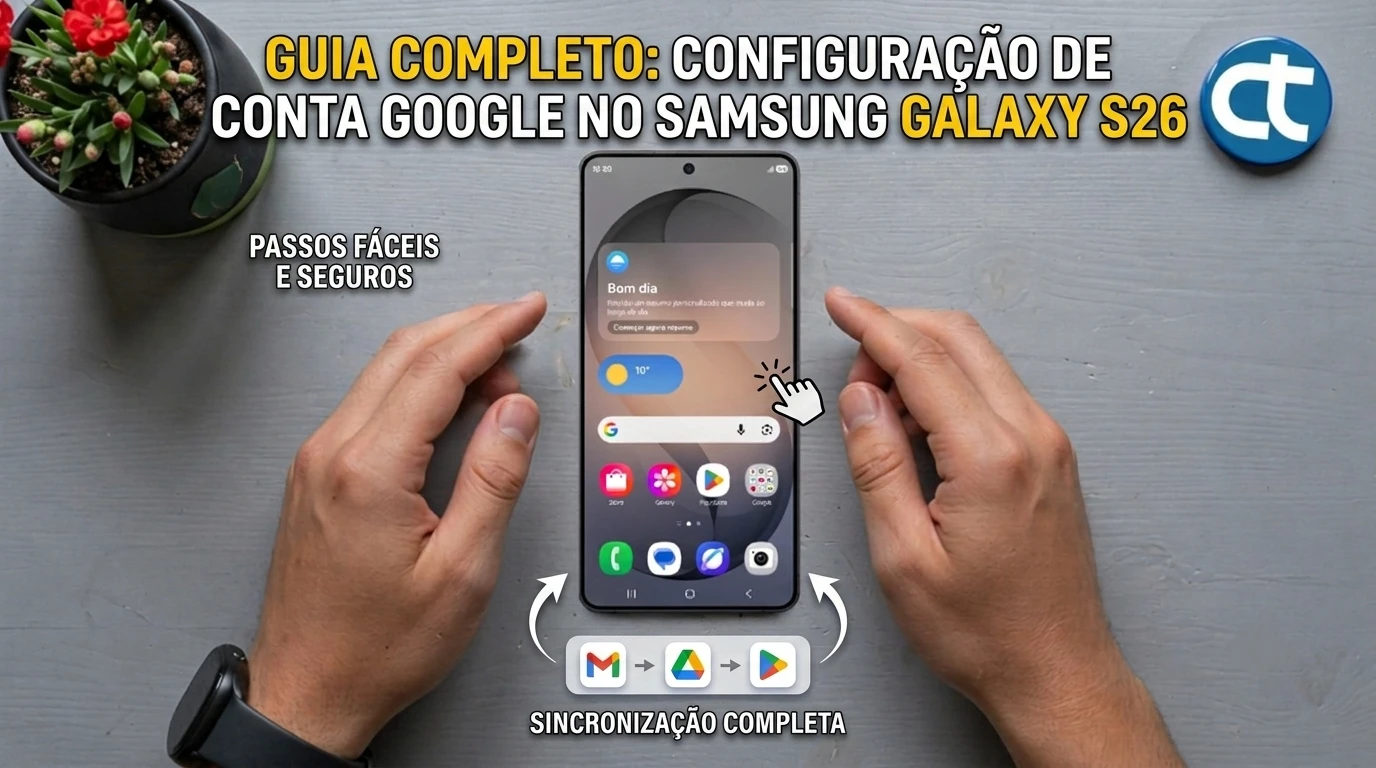
Configurar um novo smartphone é um momento empolgante, contudo, para aproveitar todos os recursos do aparelho, é necessário realizar algumas configurações essenciais. Adicionar a conta Google no seu Samsung Galaxy S26 surge como o primeiro passo fundamental para liberar o verdadeiro potencial do dispositivo.
Com essa conexão ativa, você ganha acesso instantâneo a ferramentas indispensáveis do dia a dia, como a loja de aplicativos, e-mails e armazenamento na nuvem. Portanto, preparamos este guia completo para ajudar você a realizar esse procedimento de forma rápida, simples e totalmente segura, garantindo que suas informações fiquem sempre sincronizadas e protegidas desde o primeiro uso.
Para que é indicado o processo?
Este procedimento é altamente indicado para novos usuários que acabaram de adquirir o aparelho ou para quem realizou uma restauração de fábrica. Além disso, a vinculação é indispensável para quem precisa utilizar serviços essenciais da marca, baixar novos aplicativos, realizar backups de fotos e manter a sua lista de contatos sempre atualizada e salva na nuvem.
Precauções antes do procedimento
Antes de iniciar, certifique-se de que o seu celular possui uma conexão de internet estável, seja via Wi-Fi ou dados móveis. Além disso, certifique-se de ter em mãos o seu e-mail e a senha correta para evitar bloqueios temporários por tentativas incorretas.
Passos:
Conecte seu dispositivo e sincronize seus dados agora mesmo com este guia prático e objetivo preparado especialmente para facilitar a sua configuração inicial.
- Primeiramente, deslize a barra de notificações para baixo e toque no ícone da engrenagem para abrir as configurações.
- Em seguida, role a tela e selecione a opção Contas e backup.
- Na sequência, toque em Gerenciar contas para visualizar as conexões ativas.
- Depois disso, clique em Adicionar conta e selecione a opção Google.
- Posteriormente, digite o seu endereço de e-mail no campo indicado e avance.
- Digite a sua senha corretamente e clique em próximo.
- Por fim, leia atentamente os termos de serviço e toque em Concordo para iniciar a sincronização automática dos seus dados.
Está com dificuldades para realizar o procedimento? Assista ao vídeo abaixo:
O que fazer após o procedimento?
Assim que a sincronização terminar, o seu aparelho estará totalmente pronto para o uso. Recomenda-se abrir a Google Play Store para atualizar os aplicativos nativos do sistema e verificar se o download automático de fotos e arquivos do Drive já começou no seu dispositivo.
Dicas e informações
Caso você ainda não possua um e-mail criado, o próprio sistema exibirá uma opção para criar um novo cadastro diretamente na tela de login. Mantenha a verificação em duas etapas ativa para aumentar a proteção do seu perfil.
Solução de problemas
| Problema Comum | Causa Provável | Solução Recomendada |
| Erro de conexão | Falha no Wi-Fi ou dados móveis | Verifique o roteador ou mude de rede. |
| Senha incorreta | Digitação errada do código | Utilize a opção de recuperar senha. |
| Tela travada | Falha temporária no sistema | Reinicie o celular e tente novamente. |
Compreender a relevância de manter seu perfil conectado é vital para a usabilidade diária, visto que o vínculo com o Google assegura a portabilidade das suas informações e facilita a recuperação de arquivos importantes em qualquer situação de emergência. Agradecemos imensamente o seu acesso à nossa página de tutorial! Se tiver dúvidas e sugestões acesse nossa comunidade: 👉 Comunidade Cia Tutoriais