Motorola Moto G56: Como conectar na rede Wi-Fi
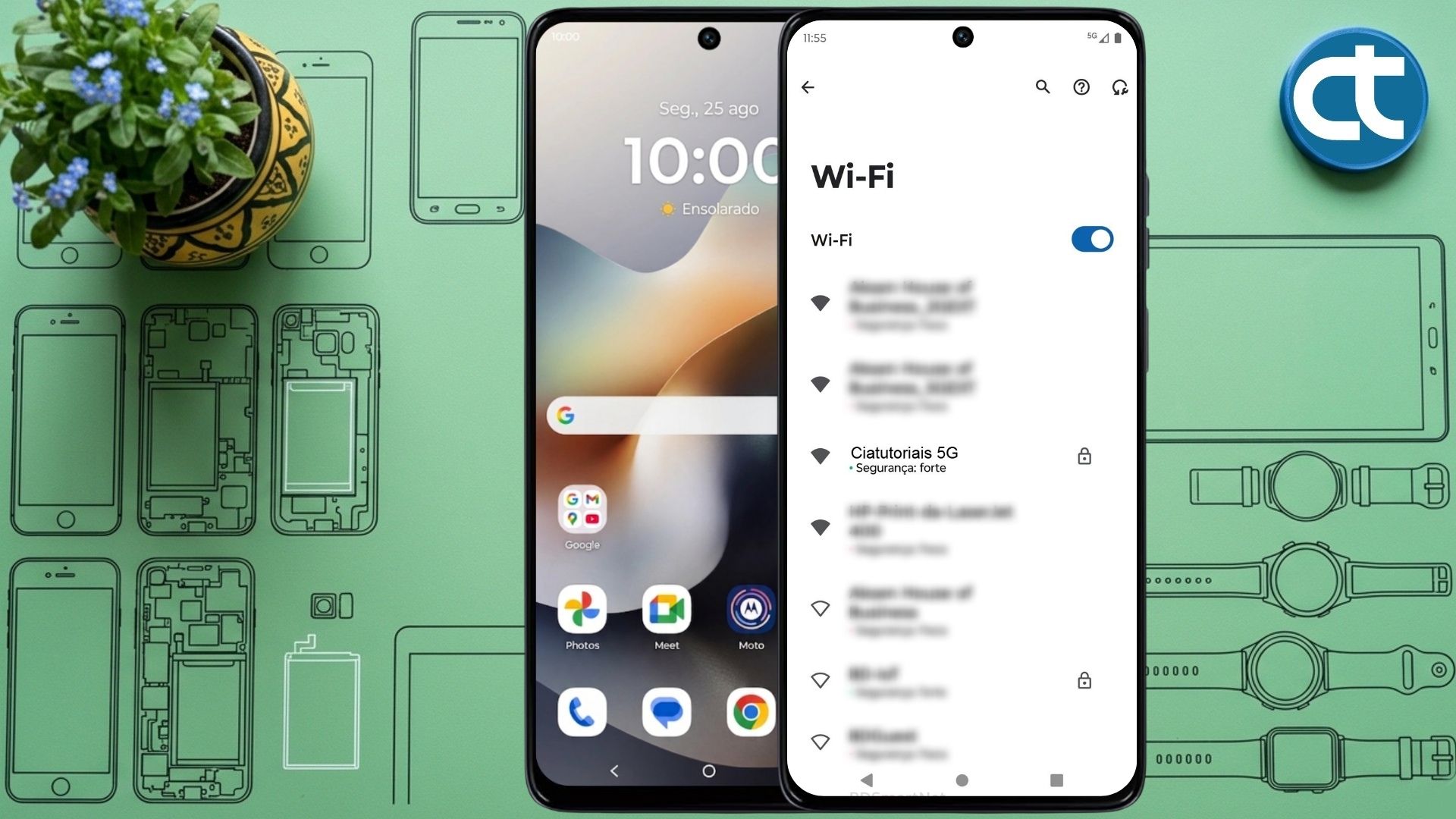
Conectar o Motorola Moto G56 a uma rede Wi-Fi é uma tarefa simples, mas essencial para aproveitar ao máximo os recursos do aparelho. Com uma conexão sem fio estável, você pode navegar na internet, baixar aplicativos, assistir vídeos e utilizar diversos serviços online com mais velocidade. Além disso, o uso do Wi-Fi ajuda a economizar o pacote de dados móveis.
Portanto, conhecer o procedimento correto é importante para evitar erros durante a configuração. Neste tutorial, você aprenderá o passo a passo completo para conectar seu dispositivo à rede Wi-Fi de maneira rápida, segura e eficiente.
Para que é indicado o processo?
O procedimento é indicado para usuários que desejam:
- Acessar a internet sem utilizar dados móveis.
- Baixar e atualizar aplicativos.
- Assistir vídeos e realizar transmissões online.
- Atualizar o Android e os aplicativos do aparelho.
- Melhorar a estabilidade da conexão em ambientes com rede sem fio disponível.
- Compartilhar arquivos e utilizar serviços conectados à internet.
Precauções antes do procedimento
Antes de iniciar, verifique os seguintes pontos:
- Certifique-se de que o roteador Wi-Fi está funcionando corretamente.
- Tenha em mãos a senha da rede.
- Mantenha o aparelho com carga suficiente na bateria.
- Verifique se o modo avião está desativado.
- Fique próximo ao roteador para obter melhor sinal durante a configuração.
- Confirme se a rede está disponível e visível na lista de conexões.
Passos:
Conectar o Motorola Moto G56 ao Wi-Fi permite acessar a internet com mais estabilidade, velocidade e economia de dados móveis diariamente.
- Abra o aplicativo Configurações.
- Toque em Rede e Internet.
- Selecione Wi-Fi.
- Ative a opção Wi-Fi, caso esteja desativada.
- Aguarde a exibição das redes disponíveis.
- Toque na rede desejada.
- Digite a senha do Wi-Fi.
- Toque em Conectar.
- Aguarde alguns segundos até que a conexão seja estabelecida.
- Verifique se o ícone de Wi-Fi conectado aparece na barra superior do aparelho.
Está com dificuldades para realizar o procedimento? Assista ao vídeo abaixo:
O que fazer após o procedimento?
Após conectar o aparelho à rede Wi-Fi:
- Teste a conexão abrindo um site ou aplicativo.
- Verifique se há atualizações do sistema disponíveis.
- Atualize seus aplicativos pela loja oficial.
- Salve a rede para conexão automática futura.
- Confirme se a velocidade da internet está adequada para suas atividades.
- Caso utilize uma rede pública, evite acessar informações sensíveis sem proteção adicional.
Dicas e informações
- Além disso, redes protegidas oferecem mais segurança para seus dados.
- Por outro lado, redes públicas podem apresentar riscos de privacidade.
- Dessa forma, utilize senhas fortes em redes particulares.
- Entretanto, caso a conexão esteja lenta, aproxime-se do roteador.
- Por fim, mantenha o sistema do aparelho atualizado para obter melhor desempenho.
Solução de problemas
| Problema | Possível causa | Solução |
|---|---|---|
| O Wi-Fi não aparece | Rede oculta ou roteador desligado | Reinicie o roteador e verifique as configurações da rede |
| Senha incorreta | Erro de digitação | Digite a senha novamente com atenção |
| Não conecta à internet | Falha no roteador ou provedor | Reinicie o roteador e teste outros dispositivos |
| Conecta e desconecta sozinho | Instabilidade da rede ou configuração do aparelho | Esqueça a rede e conecte novamente |
| Wi-Fi muito lento | Sinal fraco ou excesso de dispositivos conectados | Aproxime-se do roteador ou reduza a quantidade de conexões |
| Rede salva, mas não conecta | Configuração corrompida | Remova a rede salva e configure novamente |
| Nenhuma rede encontrada | Wi-Fi desativado ou problema de sinal | Ative o Wi-Fi e aproxime-se do ponto de acesso |
Conectar o Motorola Moto G56 a uma rede Wi-Fi é uma configuração fundamental para aproveitar todos os recursos online do aparelho. Seguindo corretamente as etapas apresentadas neste tutorial, você poderá acessar a internet com mais estabilidade, economizar dados móveis e manter seus aplicativos sempre atualizados.
Caso encontre alguma dificuldade, utilize as dicas e soluções de problemas apresentadas para identificar e corrigir a situação rapidamente. Agradecemos sua visita e confiança em nosso tutorial. Se tiver dúvidas e sugestões acesse nossa comunidade.