iPhone 17: Como colocar senha (ativar código de bloqueio)
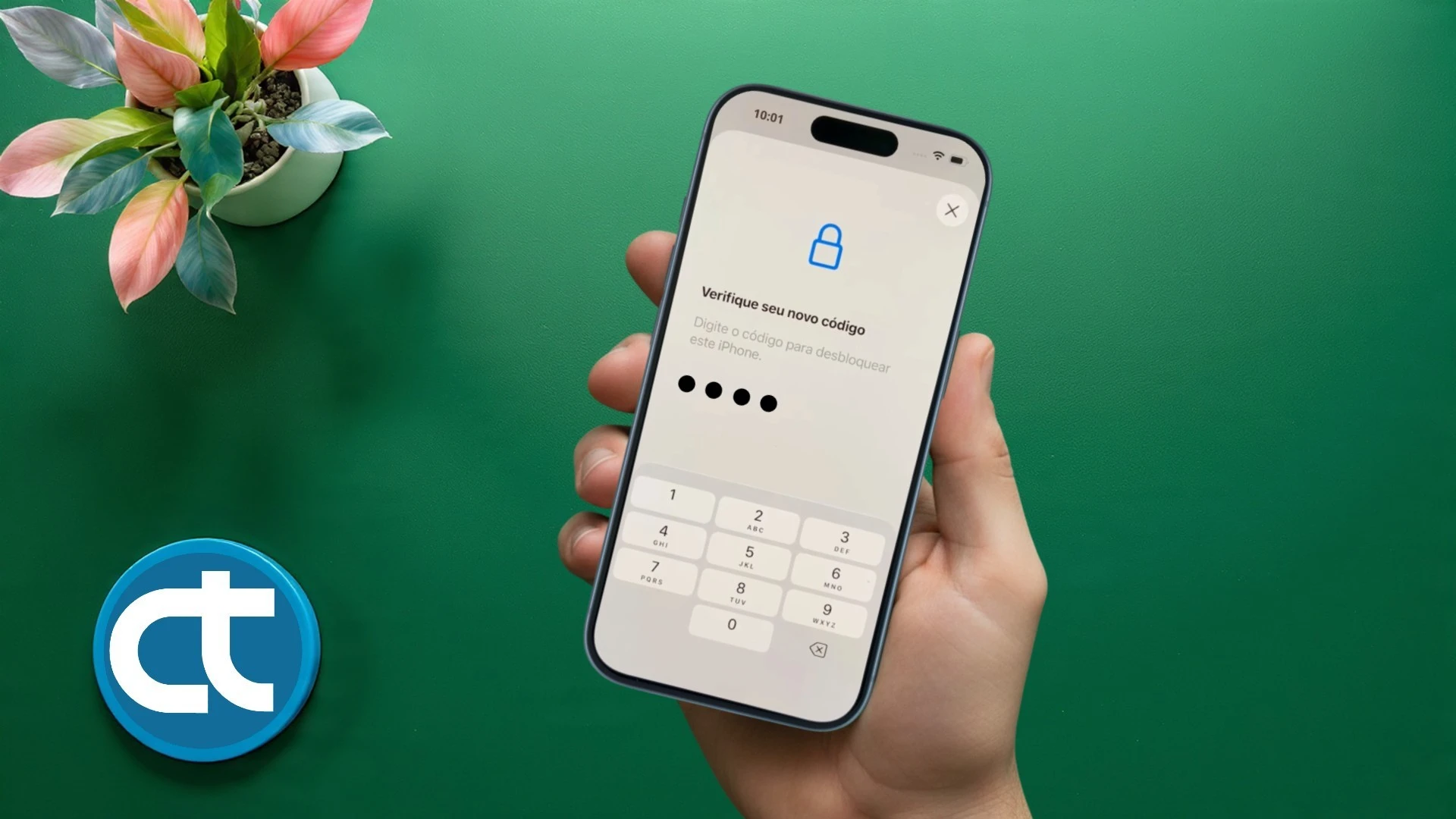
Quer proteger seus dados, fotos, aplicativos e informações pessoais no iPhone 17? Neste tutorial do Cia Tutoriais, você vai aprender como colocar uma senha de bloqueio na tela do aparelho de forma simples e rápida. O procedimento ajuda a aumentar a segurança do dispositivo e impede acessos não autorizados. Além disso, você também verá dicas importantes sobre PIN, código numérico, Face ID e segurança no iOS.
Para que é indicado o processo?
O procedimento é indicado para:
- Proteger fotos, vídeos e arquivos pessoais
- Evitar acessos não autorizados ao aparelho
- Aumentar a segurança da conta Apple
- Usar recursos como Face ID e Apple Pay
- Impedir alterações indevidas no dispositivo
- Melhorar a privacidade no dia a dia
Como colocar um código de bloqueio no iPhone 17?
Agora veja o passo a passo completo para ativar uma senha no iPhone 17. O procedimento é rápido e pode ser feito diretamente nas configurações do aparelho.
- No seu iPhone, abra o aplicativo Ajustes.
- Role a tela e toque na opção Face ID e Código.
- Selecione a opção Ativar Código para iniciar a configuração.
- Toque em Opções de Código para escolher o tipo de senha que prefere.
- Você pode optar por:
- Código numérico de 4 dígitos.
- Código numérico de 6 dígitos.
- Código numérico personalizado.
- Código alfanumérico (letras e números) personalizado.
- Digite o código escolhido.
- Nota: Se escolher um código simples (como 4 dígitos), o sistema pode avisar que ele é fácil de adivinhar. Você pode optar por Usar Mesmo Assim ou alterá-lo.
- Digite a mesma senha novamente para confirmar e finalizar o processo.
- Com esses passos, seu aparelho estará protegido e muito mais seguro.
Dicas e informações:
- Utilize uma senha difícil para aumentar a segurança
- Evite usar datas de aniversário ou sequências simples
- Ative o Face ID para desbloqueio mais rápido
- Anote a senha em local seguro caso esqueça
- A senha protege aplicativos, arquivos e dados bancários
- O código será solicitado após reiniciar o aparelho
- Alterar a senha regularmente ajuda na segurança
Solução de problemas:
- Não aparece a opção “Face ID e Código”: Reinicie o iPhone e verifique se o iOS está atualizado.
- Esqueci minha senha: Será necessário restaurar o aparelho usando o modo de recuperação. Depois, faça login com a conta Apple cadastrada anteriormente.
- Face ID não funciona: Verifique se a câmera frontal está limpa e faça um novo cadastro facial nas configurações.
- A senha não é aceita: Confira se o teclado está correto e tente novamente com calma. Evite muitas tentativas seguidas para não bloquear o aparelho temporariamente.
Pronto! Agora você já sabe como colocar senha no iPhone 17 e deixar o aparelho mais protegido contra acessos não autorizados. O procedimento é simples, rápido e muito importante para manter sua privacidade e segurança no dia a dia. Se tiver qualquer dúvida, continue acompanhando os tutoriais completos do site para mais dicas e soluções sobre iPhone e outros dispositivos.