Infinix Hot 60i 5G: Como fazer Hard Reset via Recovery Mode
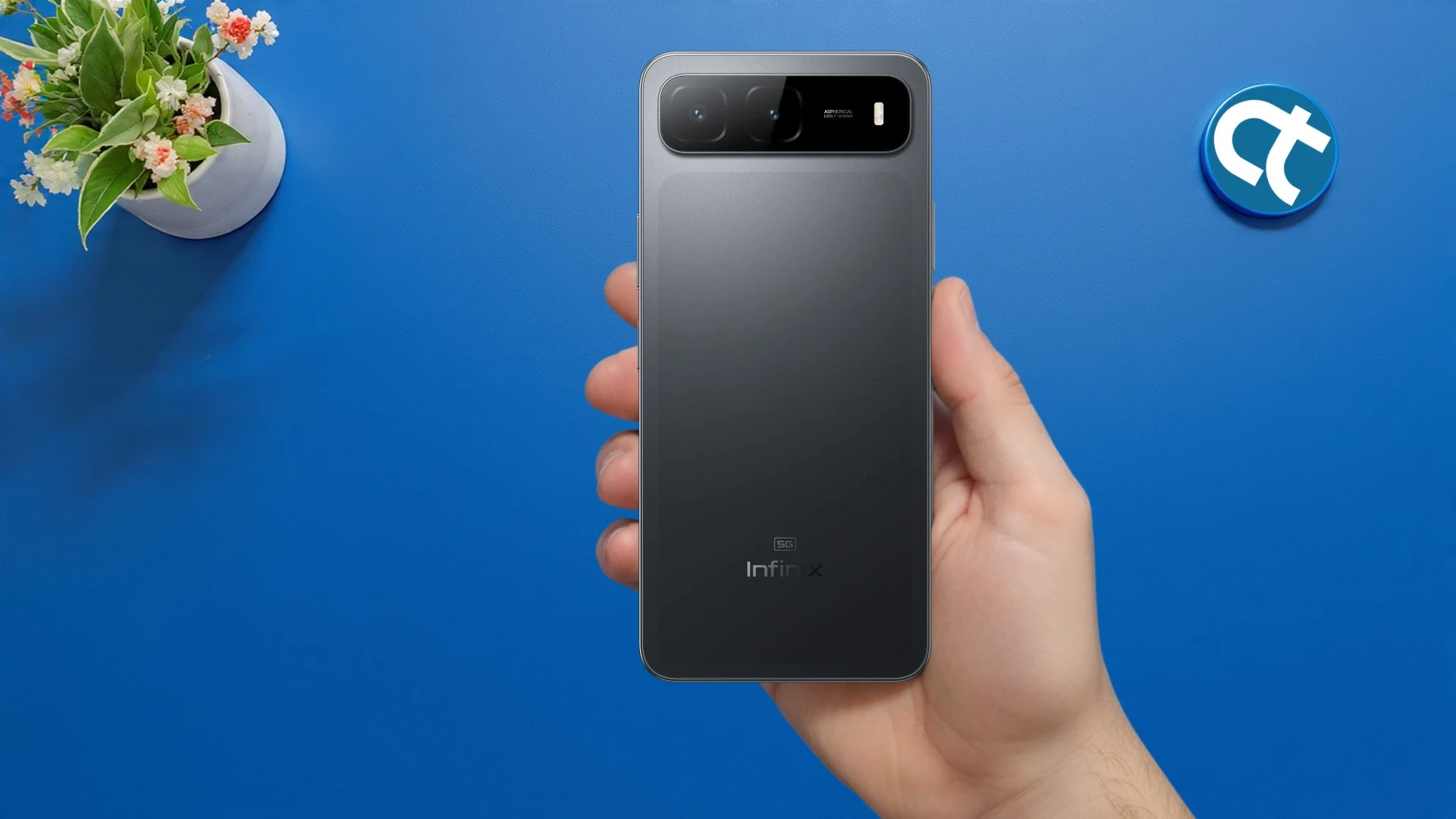
Se o seu Infinix Hot 60i 5G está travando, lento, apresentando erros no sistema ou bloqueado por senha, o Hard Reset pode ajudar a restaurar o aparelho para os padrões de fábrica. Esse procedimento é muito utilizado para corrigir falhas de funcionamento e remover bloqueios de tela. Neste tutorial, você vai aprender como formatar o dispositivo pelo Modo de Recuperação de forma simples, rápida e segura.
Para que é indicado o processo?
O Hard Reset pode ser indicado nas seguintes situações:
- Travamentos frequentes no sistema
- Lentidão excessiva no aparelho
- Erros após atualizações
- Remoção de senha, PIN, padrão ou biometria
- Aparelho reiniciando sozinho
- Limpeza completa antes de vender o celular
- Problemas de desempenho e armazenamento cheio
- Falhas em aplicativos ou no sistema Android
Precauções antes do procedimento
Antes de iniciar o Hard Reset no Infinix Hot 60i 5G, siga estas recomendações:
- Faça backup dos arquivos importantes
- Certifique-se de que a bateria tenha pelo menos 50% de carga
- Remova a conta Google do aparelho, se possível
- Lembre-se da senha da conta Google vinculada ao dispositivo
- O procedimento apagará fotos, vídeos, aplicativos e arquivos internos
- Utilize os botões físicos com cuidado durante o processo
Passos:
Agora vamos iniciar o procedimento de Hard Reset no Infinix Hot 60i 5G utilizando o Modo de Recuperação. Siga cada etapa com atenção para evitar erros durante o processo. O aparelho será restaurado para as configurações originais de fábrica ao final da formatação.
- Desligue o Infinix Hot 60i 5G completamente.
- Em seguida, pressione e segure simultaneamente o botão Power e o botão Aumentar Volume.
- Quando o logotipo da Infinix aparecer na tela, solte apenas o botão Power e continue segurando o botão Aumentar Volume até abrir a tela de recuperação.
- Utilize o botão Diminuir Volume para navegar até a opção “Wipe data/factory reset” e confirme com o botão Power.
- Depois, selecione “Factory data reset” e pressione o botão Power novamente para confirmar.
- Aguarde o aparelho apagar todos os dados e concluir o processo.
- Quando retornar ao menu principal, a opção “Reboot system now” estará selecionada.
- Pressione o botão Power para reiniciar.
- O Infinix Hot 60i 5G será reiniciado e iniciará a restauração do sistema Android.
- Após a conclusão, configure o aparelho normalmente como novo.
O que fazer após o procedimento?
Depois do Hard Reset, você deverá:
- Configurar idioma, Wi-Fi e conta Google
- Restaurar backup dos arquivos, caso tenha feito
- Atualizar aplicativos e sistema Android
- Reinstalar apps necessários
- Verificar se o problema foi resolvido
Dicas e informações
- O primeiro reinício pode demorar alguns minutos
- Não force o desligamento durante a restauração
- Caso o aparelho peça a conta Google antiga, utilize a conta anteriormente sincronizada
- O Hard Reset não corrige defeitos físicos no aparelho
- Sempre utilize o procedimento com atenção para evitar perda de dados importantes
Solução de problemas
- O aparelho não entra no modo recovery? Tente repetir o processo segurando corretamente os botões Power e Volume para Cima.
- O Infinix fica travado no logo? Aguarde alguns minutos. Se continuar travado, repita o Hard Reset novamente.
- O touchscreen não funciona no recovery? Use os botões de volume para navegar e o botão Power para confirmar as opções.
- O aparelho pede conta Google após formatar? Será necessário inserir a conta Google anteriormente vinculada ao dispositivo.
Realizar o Hard Reset no Infinix Hot 60i 5G é a melhor alternativa para dar uma sobrevida ao sistema e resolver problemas crônicos de desempenho. Seguindo este passo a passo com atenção e garantindo que seus backups estejam em dia, seu smartphone voltará a funcionar como se tivesse saído da caixa.