Como formatar o Google Pixel Watch 4 pelas configurações
Aprenda a formatar o Google Pixel Watch 4 pelas configurações de forma simples e rápida para resolver problemas, limpar dados ou preparar o dispositivo para um novo utilizador, restaurando totalmente os padrões originais de fábrica.
Para que é indicado o processo?
Este procedimento de formatação é altamente recomendado nas seguintes situações:
- Correção de erros e lentidão: Elimina travamentos no sistema Wear OS e restaura a fluidez original de navegação.
- Venda ou doação: Remove com total segurança todas as suas informações pessoais e contas antes de passar o relógio para terceiros.
- Falhas de conexão: Resolve problemas persistentes de emparelhamento bluetooth com o smartphone.
- Limpeza de armazenamento: Libera espaço interno apagando aplicações corrompidas ou ficheiros desnecessários que acumulam com o tempo.
Recomendações antes de fazer o processo
Avisos: A restauração apagará permanentemente todas as músicas, apps, cartões e configurações locais. Certifique-se de que a bateria do relógio possui pelo menos 50% de carga ou mantenha-o conectado ao carregador magnético durante todo o processo para evitar interrupções que possam corromper o sistema.
- Faça Backup: Antes de prosseguir, certifique-se de que a sincronização com a sua conta Google está ativa no smartphone para salvar os seus dados de saúde, treinos e configurações principais na nuvem.
- Conta Google (FRP): Este processo realizado pelas configurações do sistema não remove a Proteção contra Reposição de Fábrica (FRP). Se pretender vender o relógio, lembre-se de remover manualmente a sua conta Google nas configurações do dispositivo antes de formatar, garantindo que o próximo utilizador consiga configurá-lo sem restrições.
Passos para formatar o Google Pixel Watch 4 pelas configurações:
Siga este guia simples e direto para redefinir as configurações de fábrica do seu smartwatch em poucos minutos. Certifique-se de realizar o processo com bateria suficiente para garantir que o sistema do relógio seja restaurado sem nenhum tipo de interrupção.
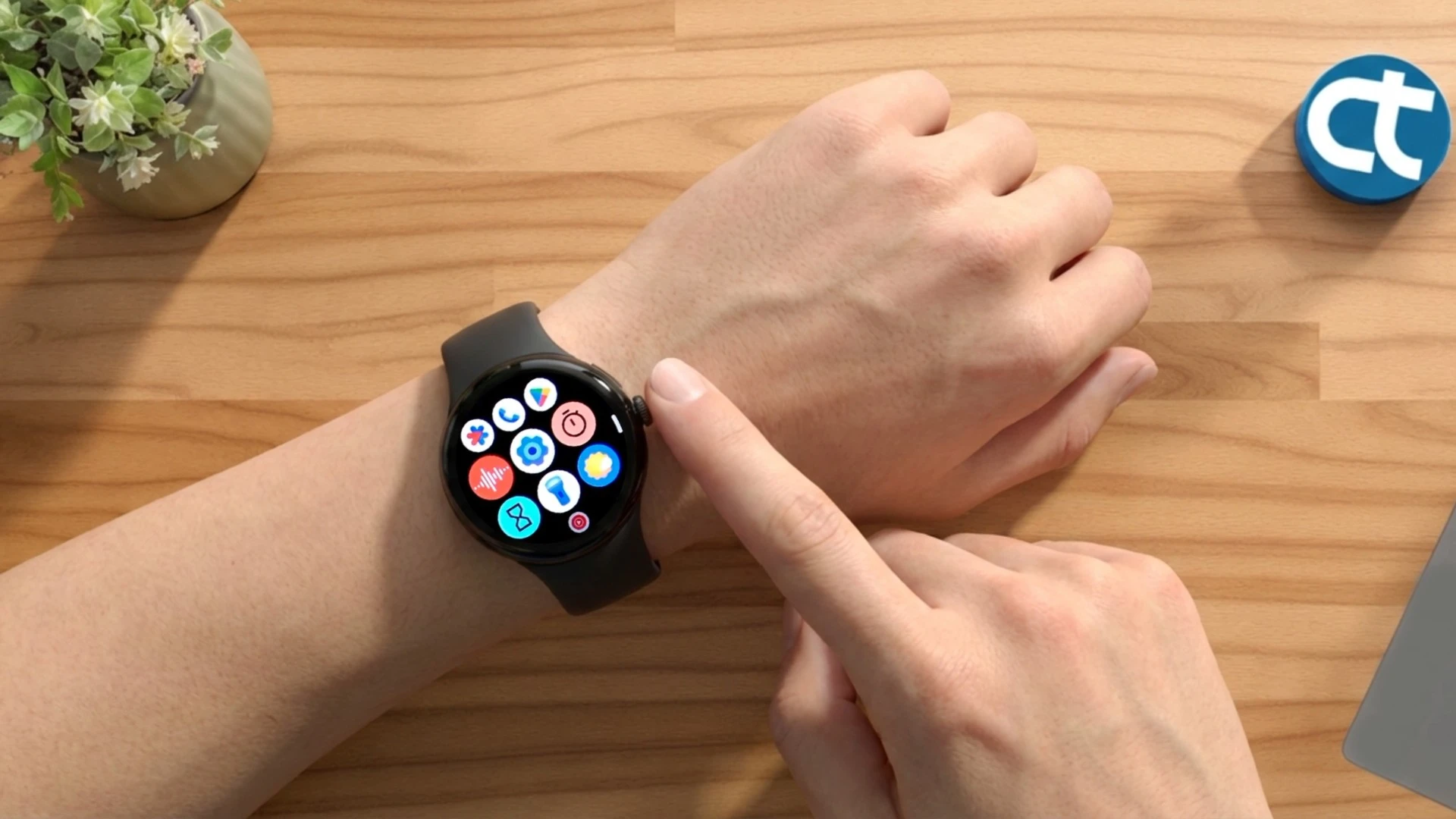
- Pressione o botão da coroa digital na lateral do relógio para abrir o menu de aplicações.
- No menu exibido, toque no ícone da engrenagem para abrir tela de Configurações.
- Deslize a tela para cima até encontrar a opção Sistema e toque para abrir.
- Role até o final da tela de sistema e toque na opção Desconectar e reiniciar.
- A tela exibirá um aviso informando que os dados serão apagados.
- Deslize para cima e toque no ícone de marca de seleção (check) para confirmar.
- O Google Pixel Watch 4 irá reiniciar automaticamente e iniciar a restauração para o padrão de fábrica.
- Aguarde alguns minutos até o processo terminar.
O que fazer após o procedimento?
- Configuração Inicial: Siga as novas instruções que surgem na tela do relógio para selecionar o idioma de preferência.
- Novo Emparelhamento: Abra a aplicação Google Pixel Watch no seu smartphone para iniciar um novo emparelhamento.
- Restaurar o Backup: Durante a etapa de emparelhamento, faça login com a mesma Conta Google para transferir de volta os dados de saúde e treinos salvos na nuvem.
Dicas e informações
- Mantenha o bluetooth do telemóvel ativo ao reconfigurar para agilizar o processo de reconhecimento mútuo.
- Evite pressionar os botões físicos enquanto o logotipo da Google estiver a piscar na tela de inicialização.
Solução de problemas
- O relógio travou no logotipo: Se o processo demorar mais de 15 minutos e não avançar, coloque o dispositivo no carregador e force a reinicialização mantendo a coroa pressionada por 15 segundos.
- Erro ao emparelhar após formatar: Aceda às definições de Bluetooth do seu telemóvel e selecione “esquecer” ou “remover” o Pixel Watch antigo antes de tentar uma nova pesquisa na aplicação.
Pronto! Agora o seu Google Pixel Watch 4 está totalmente formatado e limpo com os padrões de fábrica de forma simples e direta. Se este guia foi útil para si, deixe um comentário abaixo, subscreva o nosso canal e ative o sininho para acompanhar as próximas dicas de manutenção e tecnologia. Até à próxima!