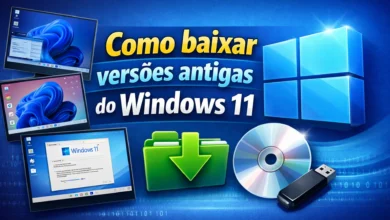
Se você já tentou instalar o Windows 11 em um PC mais antigo e recebeu aquela mensagem de erro sobre requisitos mínimos. Neste tutorial, eu vou te mostrar como criar um pendrive bootável do Windows 11 mesmo em computadores antigos, que não têm TPM 2.0 nem Secure Boot — e o melhor: sem gastar nada e com um método completamente seguro!
Informações importantes:
Antes de começar, fique atento a estes pontos cruciais mencionados no tutorial:
- É necessário baixar a ISO oficial diretamente do site da Microsoft para garantir a segurança e integridade dos arquivos.
- O software Rufus é utilizado para “gravar” a ISO no pendrive e aplicar os patches que removem as travas de hardware.
- Você deve verificar se o seu disco usa GPT ou MBR. O vídeo ensina a conferir isso no “Gerenciamento de Disco” do Windows (tecla Windows + X) para garantir que o pendrive funcione no seu PC específico.
- Lembre-se que o processo de criação do pendrive apaga todos os dados contidos nele.
Instalando o Windows 11 sem TPM 2.0 e Secure Boot:
- Acesse o site da Microsoft, escolha a versão “Windows 11 ISO de várias edições“, selecione o idioma “Português Brasil” e baixe a versão de 64 bits.
- Em seguida, pesquise por “Rufus” no Google ou acesse este link e baixe a versão mais recente.
- Insira o pendrive e abra o Rufus. Se ele não for detectado, use o atalho
Alt + F. - Clique em Selecionar e escolha o arquivo ISO do Windows 11 que você baixou.
- No campo “Esquema de partição“, escolha GPT ou MBR de acordo com o que você verificou nas propriedades do seu disco.
- Ao clicar em Iniciar, o Rufus abrirá uma janela de “Experiência do Usuário Windows“. Certifique-se de marcar as opções para remover a exigência de TPM 2.0 e Secure Boot.
- Clique em OK e aguarde o processo terminar. Isso pode levar alguns minutos dependendo da velocidade do seu pendrive.
Com o processo concluído, seu pendrive está pronto para realizar a instalação limpa do Windows 11 em máquinas que antes seriam incompatíveis. E é isso aí, pessoal! Agora você já sabe como criar um pendrive bootável do Windows 11 mesmo em PCs que não têm TPM 2.0 ou Secure Boot e sem complicação!