Como formatar o Samsung Galaxy S26 (Hard Reset)
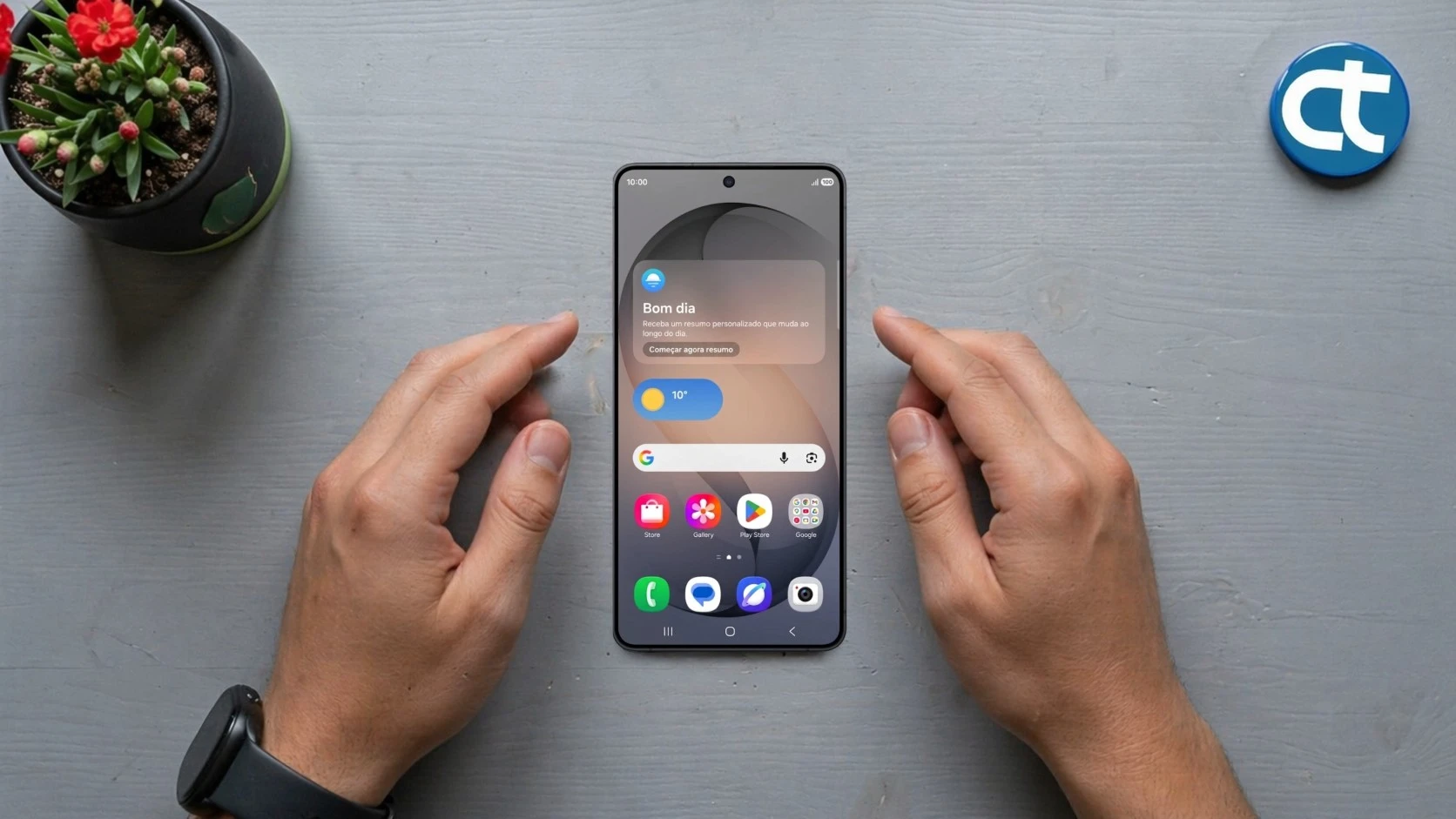
O Samsung Galaxy S26, S26 Plus e S26 Ultra, são smartphones de altíssimo desempenho, mas com o tempo de uso, podem apresentar lentidão ou travamentos. Realizar a formatação via Modo de Recuperação é a melhor alternativa para limpar o sistema profundamente e restaurar a velocidade original do seu dispositivo.
Para que é indicado o processo?
Este procedimento é fortemente recomendado em casos de esquecimento de senha padrão, falhas graves após atualizações, travamentos frequentes ou quando você deseja vender o aparelho e precisa apagar todos os seus dados pessoais com segurança.
Precauções antes do procedimento
Antes de iniciar, certifique-se de que a bateria esteja acima de 50% para evitar que o dispositivo desligue no meio do processo. Além disso, faça um backup completo de fotos e documentos, pois a restauração apagará tudo. Lembre-se também de anotar a sua Conta Google vinculada, pois ela será exigida ao ligar o celular novamente.
Passos:
Aprenda agora a realizar o procedimento de restauração de fábrica de forma segura, rápida e muito simples, utilizando apenas os botões físicos do seu aparelho e um cabo de dados conectado.
- Conecte o seu Galaxy S26 a uma porta USB de um notebook, PC ou Smart TV utilizando o cabo original.
- Com o celular ligado, pressione e segure simultaneamente o botão de Volume Menos e o botão de Liga/Desliga.
- Assim que a tela apagar completamente, solte imediatamente o Volume Menos e passe a segurar o botão de Volume Mais, mantendo o botão de Liga/Desliga pressionado durante todo o tempo.
- Continue segurando ambos os botões até que o menu de Recuperação do Android surja na tela. Nesse momento, use os botões de volume para navegar.
- Desça até a opção Wipe data / factory reset e confirme a escolha apertando o botão Liga/Desliga.
- Na tela seguinte, selecione Factory data reset e confirme novamente com o botão Liga/Desliga.
- Ao voltar para o menu principal, a opção Reboot system now já estará selecionada. Basta apertar o botão Liga/Desliga para reiniciar o aparelho.
- Aguarde alguns minutos até que o sistema seja reiniciado totalmente limpo.
Está com dificuldades para realizar o procedimento? Assista ao vídeo abaixo:
O que fazer após o procedimento?
Assim que o aparelho iniciar na tela de boas-vindas, selecione o idioma desejado e conecte-se a uma rede Wi-Fi. Adicione a sua Conta Google anterior para desbloquear o acesso e escolha se deseja restaurar o backup de seus aplicativos e arquivos salvos na nuvem.
Dicas e informações
A formatação limpa erros ocultos e otimiza o espaço de armazenamento. Contudo, lembre-se de que o primeiro início após o reset demora bem mais do que o normal, portanto não force o desligamento do smartphone durante essa primeira inicialização.
Solução de problemas
| Problema | Causa Provável | Solução Prática |
| O menu de recuperação não aparece | O celular não estava conectado ao USB | Conecte o cabo em um computador ou TV e tente novamente. |
| O celular travou na logo da marca | Erro na inicialização dos arquivos | Force o reinício segurando os botões de desligar e volume menos. |
| Aparelho pede e-mail e senha antigos | Proteção de fábrica (FRP Ativo) | Insira a mesma Conta Google que estava ativa antes do reset. |
Manter o sistema limpo através do Hard Reset é fundamental para garantir a longevidade, o desempenho ideal e a segurança dos seus dados no aparelho. Agradecemos muito o seu acesso à nossa página de tutorial e esperamos que este guia tenha sido útil para você!