Como encontrar o ID do canal do YouTube e ID do usuário
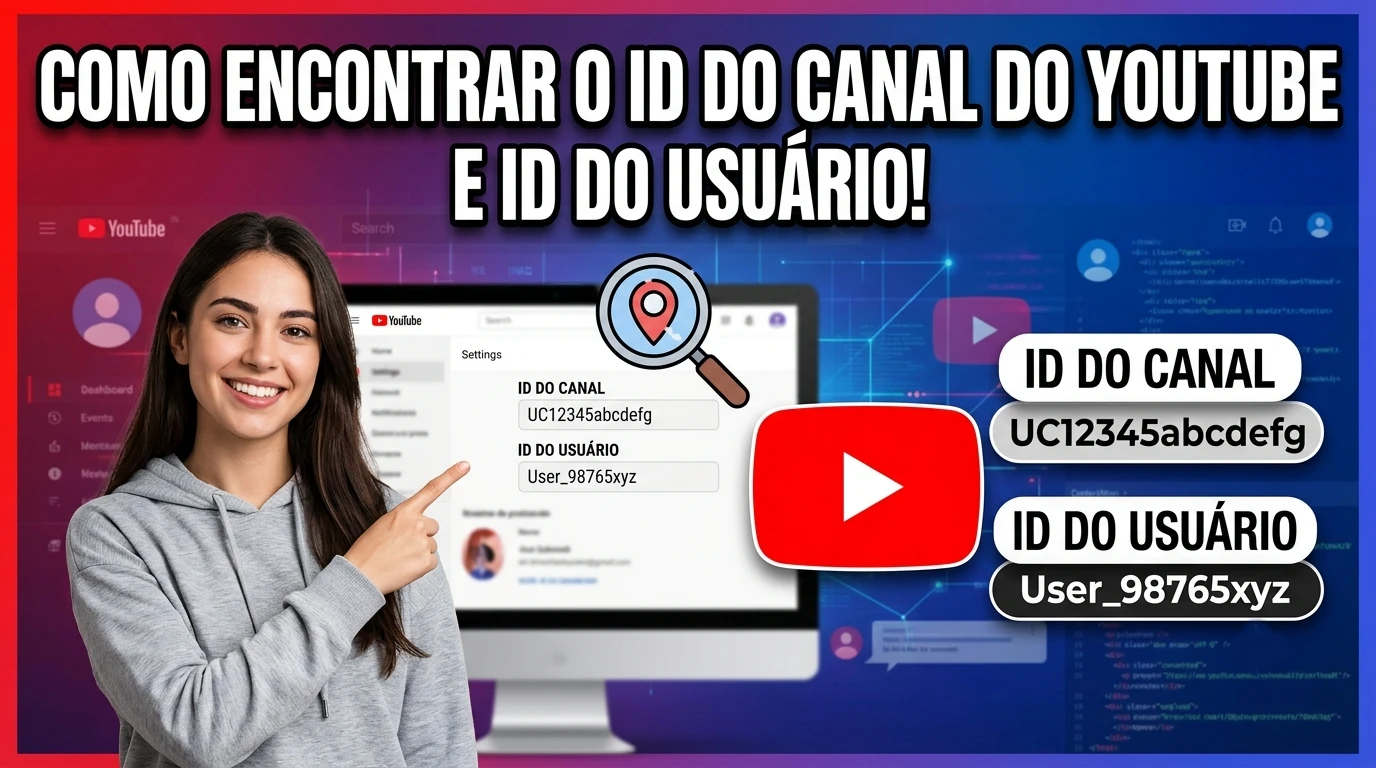
Você já precisou realizar alguma integração externa em sua conta do YouTube e se deparou com a necessidade de fornecer códigos específicos? Certamente, muitas pessoas confundem essas informações com o nome comum da página ou com o identificador que começa com o símbolo da arroba. Contudo, esses dados funcionam como um verdadeiro documento de identidade exclusivo da sua conta na plataforma.
Desse modo, localizar esses registros de forma correta evita erros em formulários oficiais ou em ferramentas de estatísticas. Portanto, preparamos este artigo completo para ajudar você a encontrar esses dados essenciais de maneira simples e descomplicada.
Para que é indicado o processo?
Este procedimento é altamente recomendado para criadores de conteúdo que precisam realizar a vinculação do YouTube com aplicativos externos, configurar plataformas de análise de dados, ajustar ferramentas de automação ou preencher formulários de suporte oficial. Como esses identificadores funcionam como o registro geral da conta, eles garantem que a comunicação entre os sistemas ocorra com total segurança e sem divergências.
Precauções antes do procedimento
Antes de iniciar o passo a passo, certifique-se de estar conectado na conta correta do Google que gerencia o canal em questão. Além disso, prepare um bloco de notas ou um documento de texto para copiar os códigos com segurança, evitando a alteração de qualquer caractere alfanumérico, pois qualquer erro na sequência impedirá o funcionamento das integrações desejadas.
Passos:
Introdução para o tutorial: Acompanhe agora o guia prático atualizado para acessar a área administrativa do YouTube e copiar os códigos de identificação exclusivos de maneira totalmente segura, rápida e sem margem para erros.
Método 1: pelas configurações avançadas
- Acesse o site do YouTube e clique na sua foto de perfil, localizada no canto superior direito.
- No menu suspenso que se abre, clique na opção Configurações.
- Na barra lateral esquerda da nova página, selecione Configurações avançadas.
- Agora basta visualizar os campos correspondentes e copiar o ID do usuário ou o ID do canal conforme a sua necessidade.
Método 2: Pela página inicial do canal
- Vá até a página inicial do seu canal no YouTube.
- Clique na opção Mais para expandir as informações de descrição.
- Selecione a alternativa Compartilhar canal.
- Por fim, clique em Copiar ID do canal para salvar o código na sua área de transferência.
Está com dificuldades para realizar o procedimento? Assista ao vídeo abaixo:
Dicas e informações
Lembre-se sempre de que o ID do usuário e o ID do canal são sequências alfanuméricas únicas geradas automaticamente pelo sistema. Portanto, por mais que você mude o nome visível do canal ou altere o seu @ personalizado, esses identificadores profundos permanecerão exatamente os mesmos, servindo como uma âncora definitiva para a sua identidade dentro do ecossistema do YouTube.
Solução de problemas
| Problema Identificado | Causa Provável | Solução Recomendada |
| Os códigos não aparecem na tela de configurações | Você pode estar acessando o YouTube com uma conta de marca incorreta. | Alterne o perfil clicando na foto de usuário e escolha o canal correto. |
| Erro de validação na ferramenta externa | O código foi copiado com espaços em branco ou faltando algum caractere. | Refaça o processo de cópia utilizando os botões nativos da plataforma. |
| Opção avançada sumiu do painel lateral | O layout do navegador pode estar desatualizado ou em modo restrito. | Atualize a página e certifique-se de estar usando a versão para computador. |
A realização desse reset de informações e a localização correta dos identificadores são de suma importância para manter a integridade, a segurança e a automação do seu canal funcionando sem falhas operacionais. Agradecemos imensamente o seu acesso à nossa página de tutorial e esperamos que este conteúdo tenha sido extremamente útil para o seu crescimento digital. Se tiver dúvidas e sugestões acesse nossa comunidade: 👉 Comunidade Cia Tutoriais