Como configurar Samsung Galaxy S26 após a formatação
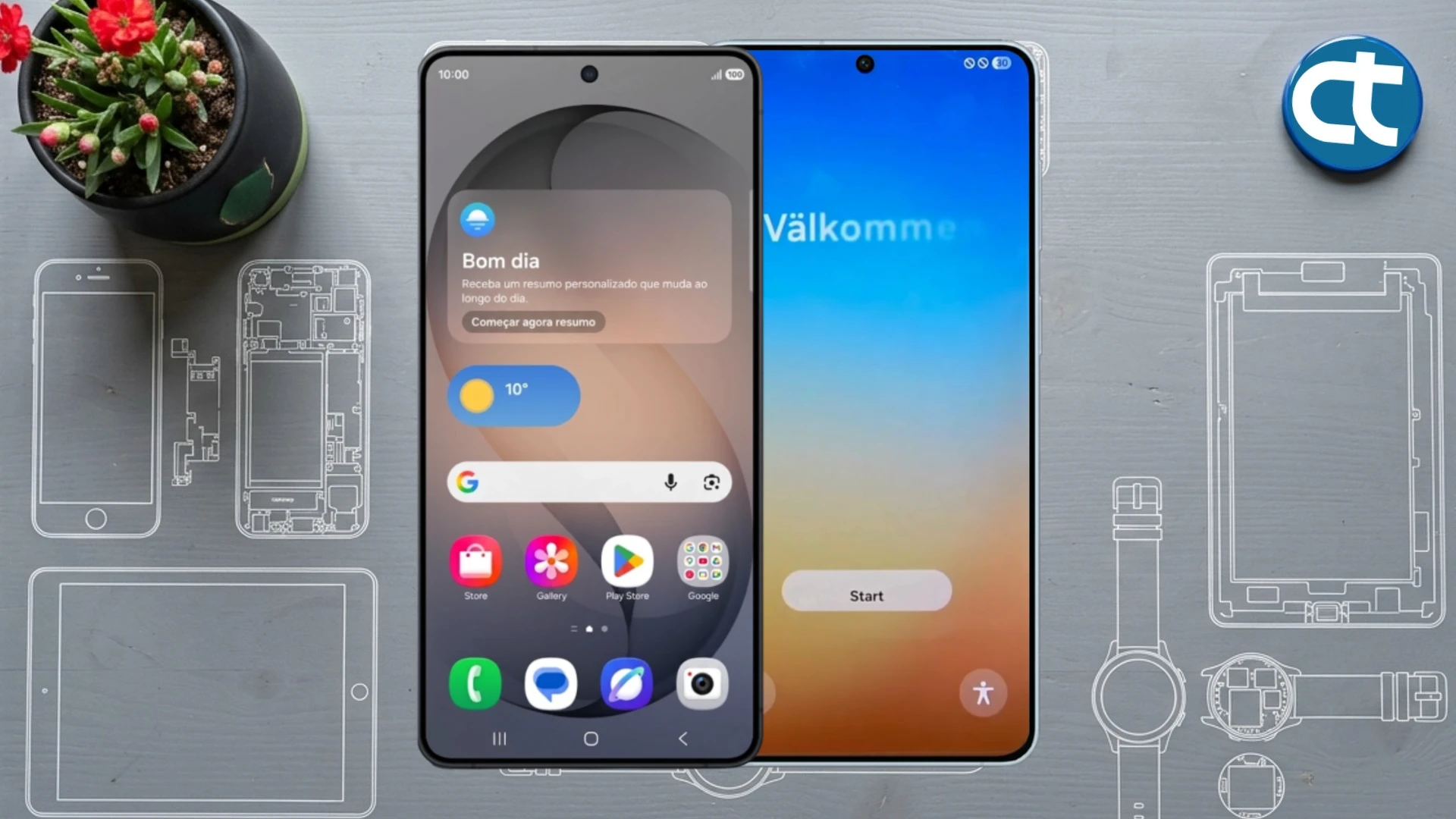
Comprar um novo smartphone ou realizar uma restauração de fábrica é sempre um momento importante, contudo, a etapa seguinte exige atenção. Realizar a configuração inicial do Samsung Galaxy S26 de maneira correta garante que o dispositivo funcione com o máximo de seu desempenho.
Muitas pessoas sentem dúvidas nessa etapa, mas o processo é bastante intuitivo se seguido ordenadamente. Desse modo, preparamos este tutorial para ajudar você a definir o idioma, conectar-se à internet e sincronizar sua conta com total segurança. Acompanhe as instruções abaixo para deixar seu novo aparelho pronto para o uso diário de forma rápida.
Para que é indicado o processo?
Este procedimento é fundamental para usuários que acabaram de fazer um hard reset no smartphone ou adquiriram o aparelho recentemente. Com o intuito de restaurar a usabilidade, o processo serve para validar o sistema operacional, ativar os recursos de segurança da conta Google e preparar a interface para receber novos aplicativos e arquivos personalizados.
Precauções antes do procedimento
Antes de iniciar, certifique-se de que a bateria do dispositivo esteja carregada acima de 50% para evitar desligamentos inesperados. Além disso, tenha em mãos os dados de login da sua rede Wi-Fi e os acessos da sua conta Google cadastrada, pois o sistema solicitará essas informações por motivos de segurança contra furtos.
Passos:
Configurar seu smartphone do jeito certo evita travamentos futuros. Por isso, siga atentamente as instruções abaixo para concluir a ativação do Samsung Galaxy S26 de maneira totalmente limpa.
- Na tela de boas-vindas, toque no botão Iniciar.
- Selecione o idioma Português (Brasil) e avance tocando em Próximo.
- Leia e aceite os termos e condições e a política de privacidade (apenas o primeiro item é obrigatório) e toque em Próximo.
- Diante das opções de transferência, toque em Configurar manualmente.
- Escolha a sua rede Wi-Fi, digite a senha correspondente e toque em Conectar. Após estabelecer a conexão, avance.
- Na tela de cópia de dados, selecione a opção Não copiar para garantir uma instalação limpa e obter um melhor desempenho.
- Faça o login inserindo os dados da sua conta Google e siga as diretrizes finais exibidas na tela.
Está com dificuldades para realizar o procedimento? Assista ao vídeo abaixo:
O que fazer após o procedimento?
Assim que a tela inicial carregar, acesse a loja de aplicativos para baixar suas ferramentas essenciais. Igualmente, visite o menu de configurações para definir o seu método de bloqueio de tela preferido, como a biometria ou reconhecimento facial, garantindo a proteção imediata dos seus dados pessoais.
Dicas e informações
Para que seu celular mantenha a velocidade, a escolha por não copiar dados antigos no assistente inicial é excelente, visto que evita o transporte de arquivos corrompidos. Mantenha também o sistema atualizado acessando regularmente as configurações de software.
Solução de problemas
| Problema Comum | Causa Provável | O que fazer |
| Aparelho travado na conta Google | Proteção FRP ativa após o reset de fábrica. | Insira o e-mail e a senha que já eram usados no dispositivo. |
| Wi-Fi não conecta | Senha incorreta ou sinal de rede muito fraco. | Aproxime-se do roteador e digite a senha novamente com atenção. |
| Opção ‘Não copiar’ indisponível | Falha no carregamento do assistente inicial. | Reinicie o smartphone e recomece o processo de configuração. |
Compreender a relevância de efetuar uma configuração limpa é crucial, pois esse cuidado previne falhas no sistema e otimiza a autonomia da bateria a longo prazo. Agradecemos imensamente o seu acesso à nossa página de tutorial e esperamos que as instruções tenham sido extremamente úteis para o seu dia a dia. Se tiver dúvidas e sugestões acesse nossa comunidade.