Xiaomi 17: Como formatar via Modo de Recuperação (Hard Reset)
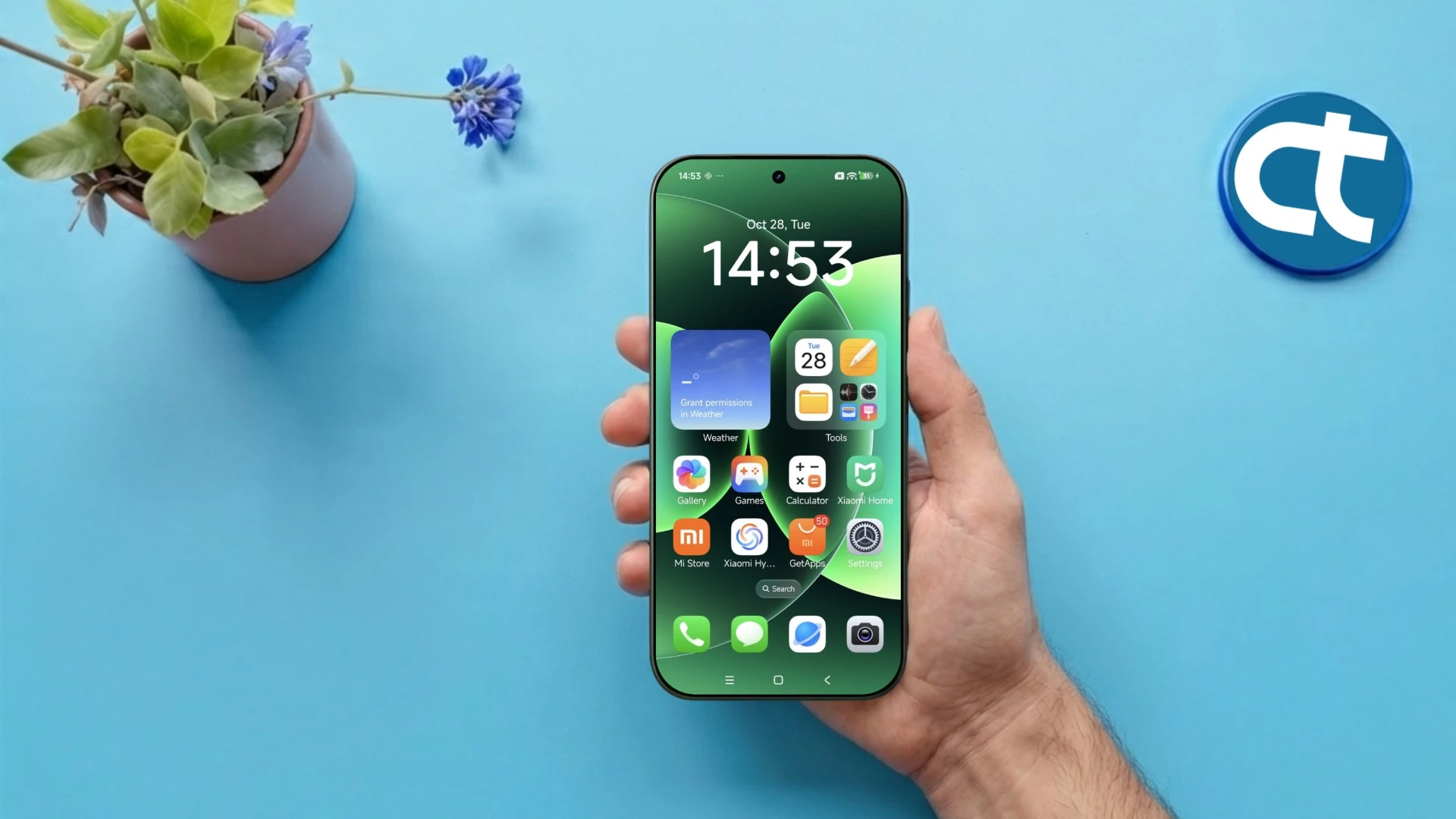
Se você está enfrentando lentidão crônica, travamentos constantes ou simplesmente deseja vender o seu aparelho com total segurança, realizar a restauração de fábrica é o caminho mais eficiente. Neste guia, você vai aprender como formatar o Xiaomi 17, Pro, Pro Max e Ultra utilizando o Modo de Recuperação (Recovery Mode). Este procedimento de Hard Reset limpa profundamente o sistema, eliminando arquivos corrompidos e restaurando o desempenho original de fábrica dos dispositivos premium da Xiaomi.
Para que é indicado o processo?
O Hard Reset via Modo de Recuperação é uma ferramenta técnica poderosa, indicada principalmente para as seguintes situações:
- Esquecimento de senha: Quando você perde o padrão, PIN ou senha numérica de desbloqueio da tela.
- Loops infinitos e travamentos: Se o aparelho não passa da tela com a logo da Xiaomi ou desliga sozinho.
- Otimização de performance: Para eliminar lentidões extremas causadas por atualizações do sistema que geraram conflitos.
- Limpeza para venda ou doação: Apagar todos os dados pessoais antes de passar o smartphone para outra pessoa.
Precauções antes do procedimento:
Por se tratar de um processo irreversível, tome os seguintes cuidados antes de começar:
- Bateria: Certifique-se de que o aparelho tenha pelo menos 60% de carga (ou esteja conectado ao carregador) para evitar que ele desligue no meio do processo, o que pode danificar o sistema.
- Backup: Esse procedimento apaga absolutamente tudo (fotos, contatos, aplicativos e arquivos). Se possível, faça backup na Nuvem da Xiaomi ou no Google Drive.
- Conta Google e Mi Account: Lembre-se e anote seu e-mail e senha cadastrados. O sistema exigirá essas credenciais após a reinicialização por motivos de segurança (Proteção de Fábrica – FRP).
Passos para formatar o Xiaomi 17:
Abaixo, você confere o procedimento exato para acessar o menu interno do sistema e realizar a limpeza completa do seu Xiaomi de forma segura.
- Desligue o seu Xiaomi 17 completamente.
- Em seguida, pressione e segure simultaneamente o botão de Aumentar Volume e o botão Liga/Desliga (Power).
- Assim que o logotipo da Xiaomi aparecer na tela, solte apenas o botão Liga/Desliga, mas continue segurando o botão de Aumentar Volume até que a tela “Main Menu” apareça.
- No “Main Menu”, use o botão de Volume Menos para destacar a opção Wipe Data e pressione o botão Power para confirmar.
- Selecione a opção Wipe All Data e confirme novamente com o botão Power.
- Para finalizar a limpeza, selecione a opção Confirm e pressione o botão Power.
- Aguarde o processo apagar todos os dados do aparelho.
- Após a conclusão do processo, a tela “Back to Main Menu” será exibida.
- Em seguida, pressione o botão Power para voltar ao menu principal.
- Com a opção Reboot selecionada, pressione o botão Power.
- Confirme a reinicialização pressionando o botão Power novamente na opção Reboot to System.
- O celular irá reiniciar e realizar a restauração do sistema Android, o que pode demorar alguns minutos.
- Quando terminar, basta seguir as instruções na tela para configurar o aparelho como novo.
O que fazer após o procedimento?
Assim que a formatação for concluída, o aparelho iniciará na tela de configuração inicial (MIUI/HyperOS). Siga estes passos:
- Configuração Inicial: Selecione o idioma, região e conecte-se a uma rede Wi-Fi estável.
- Desbloqueio de Segurança: Insira a sua conta Google ou Mi Account que estava vinculada ao aparelho anteriormente.
- Restauração de Dados: Durante a configuração, o sistema perguntará se você deseja restaurar o backup feito em nuvem. Selecione “Sim” para recuperar seus aplicativos e contatos.
Dicas e informações:
- Primeira inicialização demorada: É absolutamente normal que o aparelho demore entre 5 a 10 minutos para iniciar completamente após o Hard Reset. Não force o desligamento nesse momento.
- Aquecimento: O smartphone pode aquecer um pouco mais do que o habitual durante a reconfiguração e download dos aplicativos antigos. Isso é esperado.
Solução de problemas:
Se algo der errado durante o processo, consulte a tabela abaixo para resolver rapidamente:
| Problema | Causa Provável | O que fazer |
| O celular pede uma senha logo após ligar. | Proteção contra reinstalação (FRP) ativada. | Insira a conta Google ou Mi Account cadastrada previamente. |
| O aparelho travou na tela com o coelho (Fastboot). | Combinação incorreta de botões pressionada. | Segure o botão Power por 10 segundos para forçar o reinício e tente novamente. |
| O menu “Wipe Data” não aparece. | Soltou os botões antes do tempo. | Desligue o aparelho e refaça o processo segurando Power e Volume + até a logo surgir. |
A formatação via Modo de Recuperação é a melhor alternativa para dar uma vida nova ao seu topo de linha da Xiaomi, corrigindo falhas graves que a restauração simples pelas configurações às vezes não resolve.
Ficou com alguma dúvida sobre o processo ou o seu aparelho travou em alguma etapa? Não se preocupe! 👉 Deixe seu comentário na nossa comunidade para que possamos te ajudar!