Como fazer Hard Reset no Samsung Galaxy A37 5G
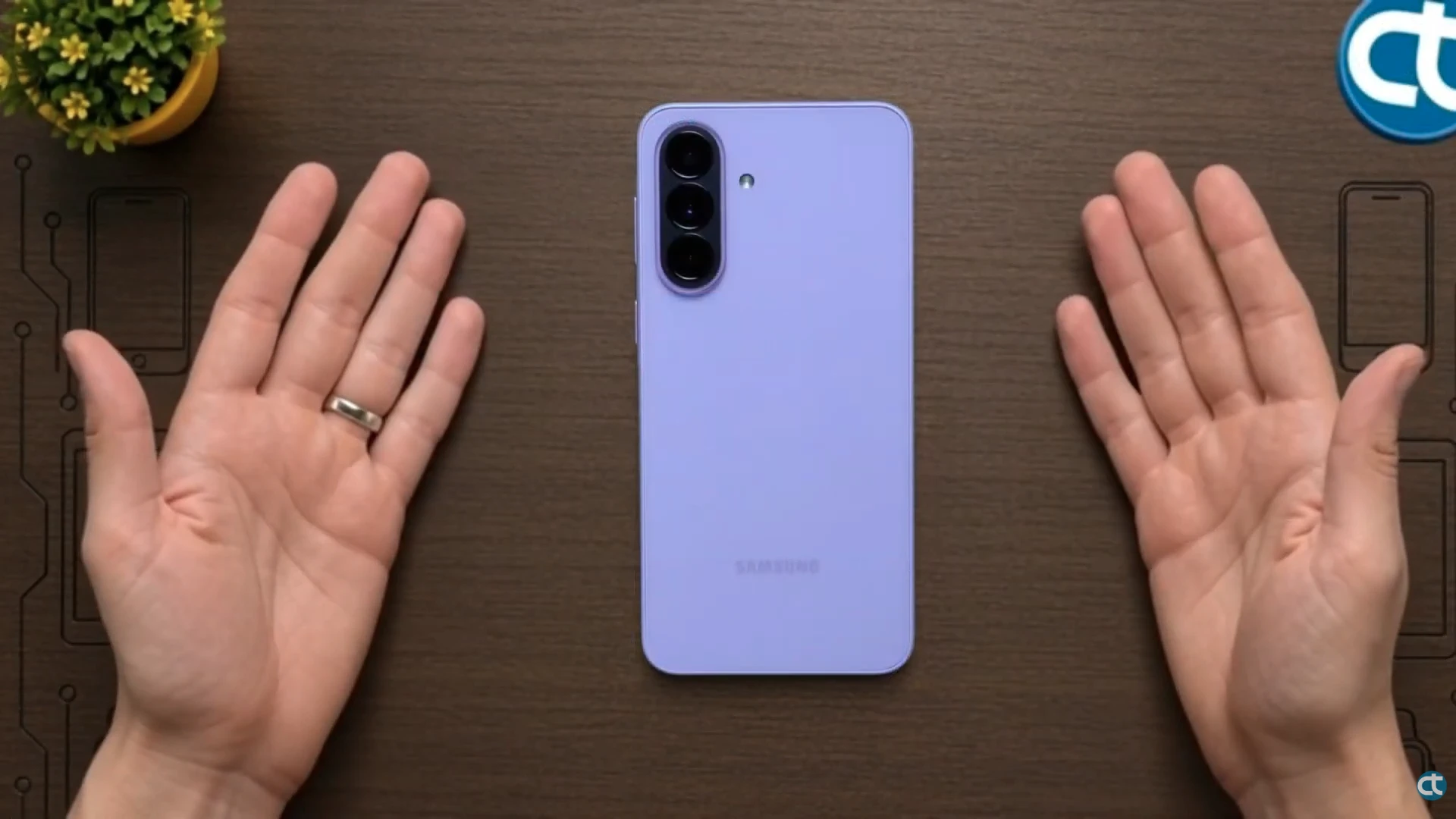
O processo de restauração de fábrica do celular Samsung Galaxy A37 5G permite corrigir falhas operacionais e remover travamentos severos. Consequentemente, ao utilizar a combinação exata dos botões físicos e o cabo USB, você consegue acessar o menu do modo de recuperação. Ademais, essa procedimento apaga inteiramente as configurações do usuário, devolvendo a fluidez original ao sistema operacional. Portanto, siga detalhadamente cada uma das etapas a seguir para garantir um procedimento seguro e eficiente em seu smartphone.
Cuidados a serem tomados antes de realizar o processo
Antes de iniciar o procedimento técnico, certifique-se de tomar todas as medidas preventivas para evitar transtornos em seu aparelho.
- Faça um backup completo de todos os seus arquivos pessoais, fotos e documentos importantes contidos na memória do celular.
- Certifique-se de salvar ou remover a sua conta Google cadastrada para evitar o bloqueio FRP do dispositivo.
- Mantenha a bateria recarregada com pelo menos cinquenta por cento de energia disponível para evitar desligamentos repentinos durante a operação.
Passos para o Hard Reset:
Siga atentamente cada uma das orientações descritas abaixo para executar o procedimento de restauração através dos comandos manuais.
- Primeiramente, conecte o seu Samsung Galaxy A37 5G através de um cabo USB em um computador, notebook ou Smart TV.
- Em seguida, mantenha pressionados simultaneamente os botões de diminuir volume e a tecla liga desliga até a tela apagar completamente.
- Rapidamente, solte o botão de diminuir volume e passe a segurar o botão de aumentar volume mantendo a outra tecla pressionada.
- Assim que a logomarca da Samsung surgir, solte a tecla liga desliga e continue segurando o botão de aumentar volume.
- Mantenha o botão pressionado firmemente até que o sistema exiba a tela oficial do modo de recuperação.
- Use as teclas de controle de volume para navegar até a opção wipe data factory reset e confirme na tecla ligar.
- Selecione a opção factory data reset utilizando os botões laterais e confirme novamente para dar início à formatação dos dados.
- Por fim, após a conclusão da limpeza, selecione a opção reboot system now para reiniciar o seu smartphone restaurado.
Confira todas as etapas assistindo o video abaixo:
O que fazer após o processo
Posteriormente à conclusão do procedimento de formatação, é necessário realizar algumas etapas fundamentais para reconfigurar todo o seu dispositivo.
- Aguarde pacientemente alguns minutos adicionais enquanto o sistema operacional Android carrega os arquivos iniciais do primeiro uso.
- Realize a configuração inicial do sistema selecionando o idioma, conectando a rede Wi-Fi e inserindo sua conta Google.
- Efetue a restauração do seu backup de arquivos e baixe novamente seus aplicativos essenciais através da loja virtual.
Solução de Problemas
Caso surjam imprevistos durante a execução, verifique as falhas mais comuns e adote as soluções corretas apontadas logo abaixo.
- Aparelho não entra no modo de recuperação: Garanta que o cabo USB esteja conectado a uma fonte de dados ativa.
- Celular preso na tela de reinicialização: Aguarde mais tempo ou repita o processo mantendo a bateria carregada.
- Solicitação de senha após o reset: Insira as credenciais da conta Google vinculada anteriormente para liberar o acesso do usuário.
Com este procedimento concluído, seu Samsung Galaxy A37 5G estará totalmente limpo e pronto para ser utilizado como novo.