Neste tutorial, você vai aprender como ativar o Modo de Eficiência no Windows 11 de forma rápida e simples. Esse recurso ajuda a reduzir o consumo de CPU e melhorar o desempenho do computador, principalmente quando algum programa está consumindo muitos recursos. Ideal para quem quer otimizar o PC sem instalar nada extra. Confira o passo a passo completo!
Para que serve o Modo de Eficiência?
Ele é muito útil quando um aplicativo está deixando o computador lento ou consumindo muitos recursos em segundo plano. O Modo de Eficiência do Windows 11 é usado para:
- Reduzir o consumo excessivo de CPU de programas pesados
- Melhorar o desempenho geral do sistema
- Economizar bateria em notebooks
- Diminuir travamentos e lentidão
- Priorizar tarefas mais importantes
Ativando o Modo de Eficiência no Windows 11:
Agora eu vou te mostrar abaixo, o passo a passo para ativar o Modo de Eficiência no Windows 11 de forma simples e rápida:
- Clique com o botão direito na barra de tarefas.
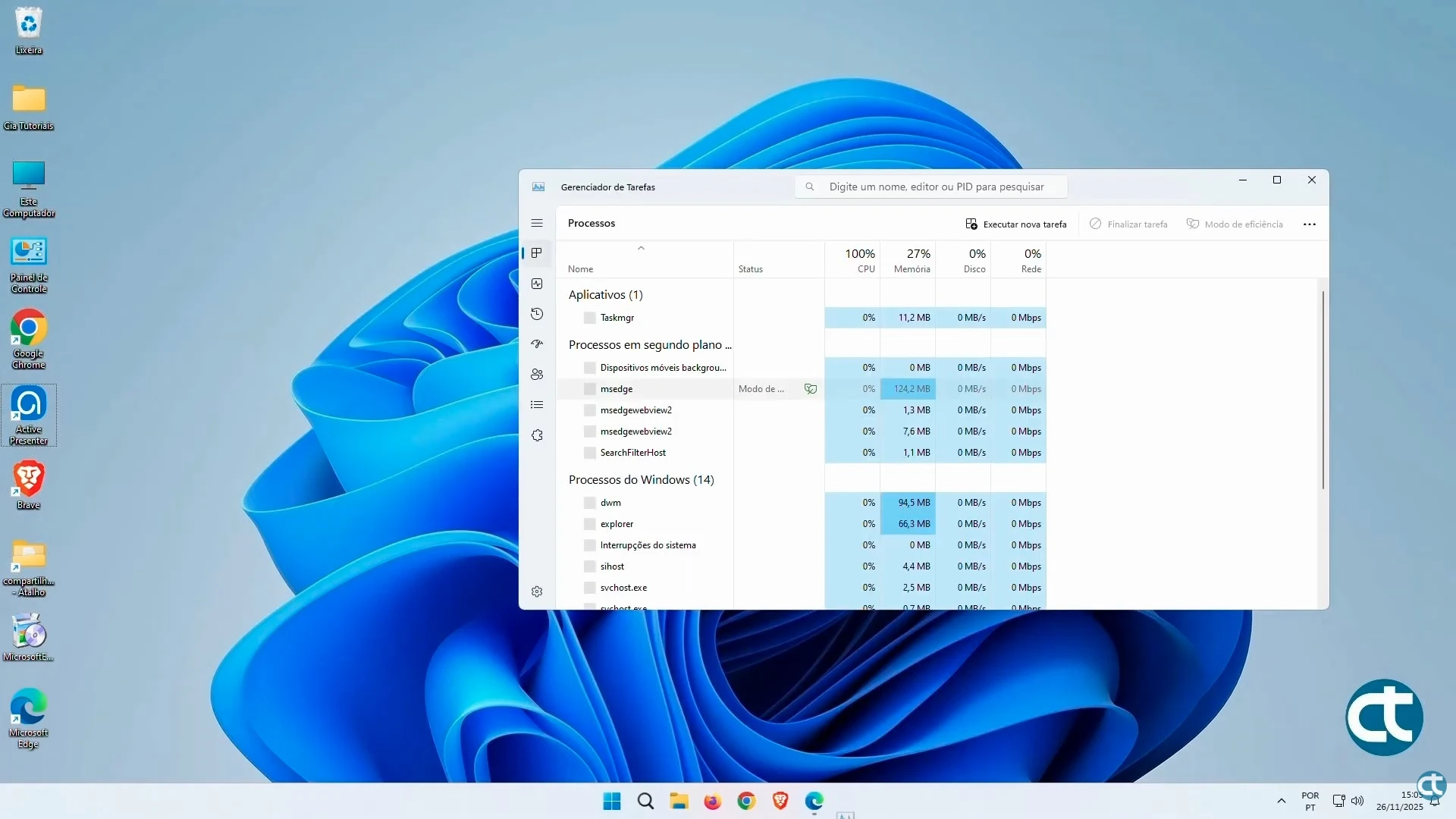
- Selecione Gerenciador de Tarefas.
(Ou pressione ALT+ Shift + Esc para abrir mais rápido.) - Caso esteja na versão simplificada, clique em Mais detalhes.
- Vá até a aba Processos.
- Localize o programa que está consumindo muita CPU.
- Clique com o botão direito sobre ele.
- Selecione Modo de eficiência.
- Confirme clicando em Ativar modo de eficiência.
- Pronto! O recurso será ativado e o consumo daquele processo será reduzido.
Informações adicionais importantes:
- Nem todos os processos permitem ativar o Modo de Eficiência.
- Não é possível ativar em processos críticos do sistema.
- O recurso funciona melhor para navegadores, jogos e programas pesados.
- Você pode desativar repetindo o processo e desmarcando a opção.
- Em notebooks, ajuda bastante na economia de bateria.
Agora você já sabe como ativar o Modo de Eficiência no Windows 11 e melhorar o desempenho do seu computador de forma simples e rápida. Esse recurso pode fazer bastante diferença no dia a dia, principalmente em notebooks. Teste aí no seu PC e veja o resultado. Continue acompanhando o canal para mais dicas e tutoriais completos!