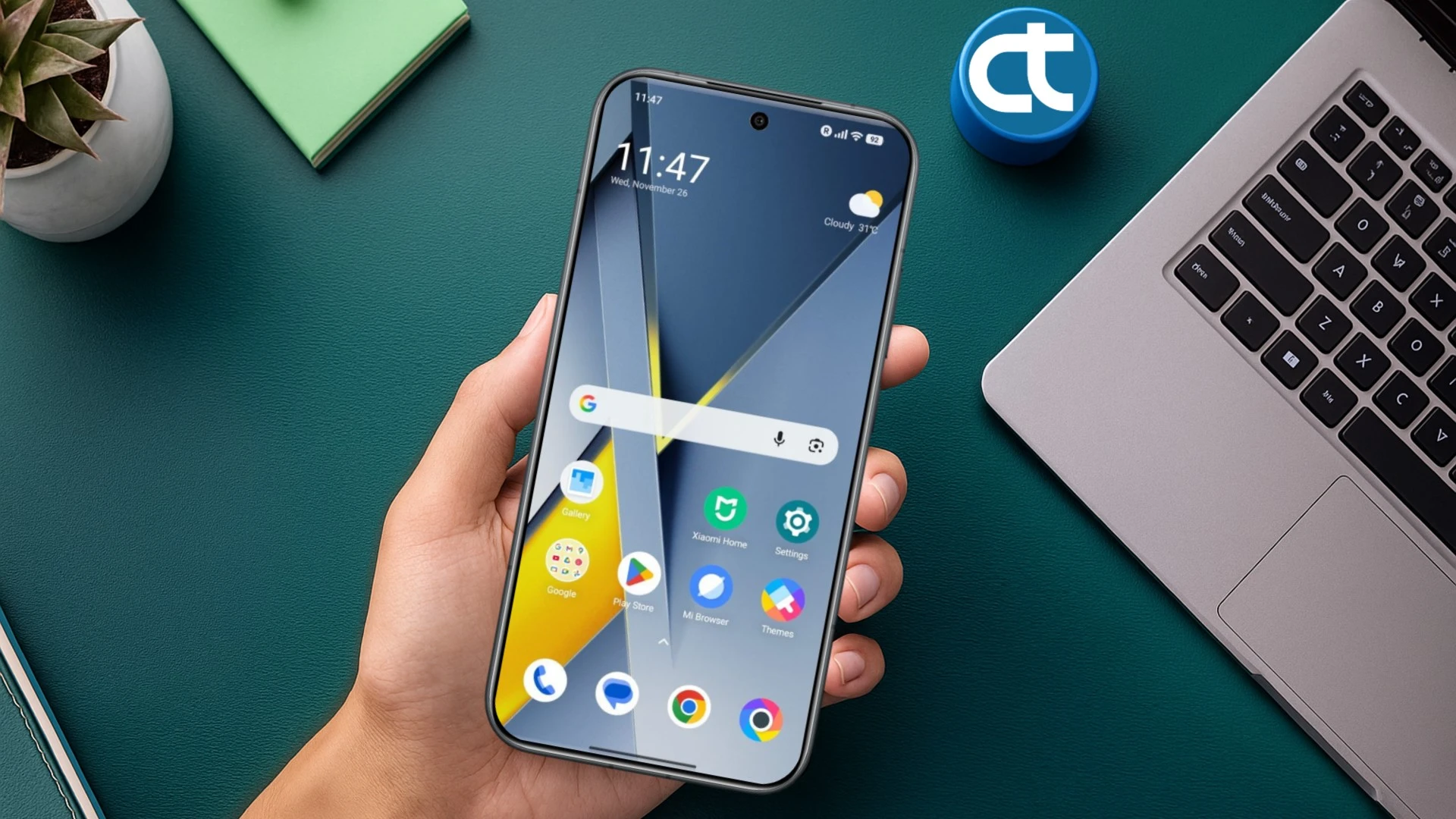
Este tutorial detalhado ensina como realizar o Hard Reset no POCO F8 Pro e F8 Ultra de maneira segura. O procedimento é indicado para corrigir travamentos, lentidão ou remover bloqueios de tela. Veja o passo a passo completo, simples e atualizado para restaurar o aparelho com segurança, garantindo que seu dispositivo recupere o desempenho original de fábrica rapidamente.
Quando é necessário fazer um Hard Reset?
- Esquecimento de senha PIN, padrão ou biometria.
- Presença de vírus ou malwares persistentes.
- Lentidão excessiva e travamentos constantes do sistema.
- Preparação do dispositivo para venda ou doação.
- Erros após atualizações de software.
Avisos importantes:
- Limpeza Total: Todos os dados internos (fotos, contatos e apps) serão apagados permanentemente.
- Backup: Salve seus arquivos importantes na nuvem ou em um computador antes de começar.
- Contas: Remova as contas Google e Mi antes de formatar se pretender vender o aparelho.
- Hardware: Remova o chip SIM e o cartão de memória para evitar perda de dados externos.
- Bateria: Certifique-se de que o nível de carga esteja em pelo menos 80%.
- Bloqueio: A formatação não remove o bloqueio de Conta Google (FRP) ou Conta Mi. Você precisará do login e senha após o reinício.
Método 1: Hard Reset via Modo de Recuperação (pelos botões)
Antes de iniciar o processo físico, certifique-se de que o aparelho esteja completamente desligado. Este método é o mais eficaz quando você não consegue acessar o sistema operacional por causa de uma senha esquecida ou travamento na tela inicial.
- Para começar, desligue o POCO F8 Pro ou POCO F8 Ultra totalmente.
- Em seguida, mantenha pressionados os botões Volume Para Cima e Ligar/Desligar ao mesmo tempo.
- Assim que o logotipo “POCO” aparecer, solte o botão Ligar/Desligar, mas continue segurando Volume Para Cima até entrar no menu de recuperação.
- No menu de recuperação, use os botões de volume para navegar até Wipe Data e confirme com o botão Ligar/Desligar.
- Na próxima tela, selecione a opção Wipe All Data e confirme pressionando o botão Ligar/Desligar.
- Nesta outra tela, selecione a opção Confirm, pressione o botão Ligar/Desligar e aguarde apagar todos os dados.
- Após a conclusão, selecione Back to Main Menu e pressione o botão Ligar/Desligar para confirmar.
- De volta ao menu inicial, selecione Reboot e pressione o botão Ligar/Desligar para confirmar.
- Por fim, selecione Reboot to System. E outra vez pressione o botão Ligar/Desligar para confirmar.
- Aguarde o processo de restauração terminar e depois configure o telefone seguindo as instruções na tela.
Método 2: Hard Reset pelas Configurações (Sistema)
Caso você ainda tenha acesso às funcionalidades do aparelho, este caminho é o mais recomendado e simples. Ele utiliza a interface do HyperOS para limpar o armazenamento de forma organizada, sendo ideal para quem deseja apenas fazer uma limpeza geral.
- Abra o menu Configurações (ícone de engrenagem) no seu POCO F8 Pro ou POCO F8 Ultra.
- Depois, role a tela até a opção Sobre o telefone e toque nela.
- Em seguida, selecione Redefinir dados.
- Agora, vá até o final da tela e toque em Apagar todos os dados.
- Quando aparecer a janela de confirmação, toque em Redefinir dados novamente.
- Na próxima etapa, toque em Seguinte para começar o processo.
- Aguarde a contagem de 10 segundos, depois toque em Avançar.
- Novamente, aguarde outra contagem de 10 segundos e confirme em Ok.
- Pronto! O aparelho vai reiniciar sozinho e voltar às configurações de fábrica, como se tivesse acabado de sair da caixa.
O que fazer após o Hard Reset?
Após o reinício, o aparelho estará na tela de boas-vindas. Você precisará:
- Configurar o idioma e conectar ao Wi-Fi.
- Fazer login na sua Conta Google e Mi para desbloqueio.
- Restaurar seu backup de fotos e contatos.
- Reinstalar seus aplicativos essenciais e configurar novas senhas de biometria.
O procedimento de restauração foi concluído e seu POCO deve estar operando como novo. Lembre-se de que o primeiro reinício após a formatação costuma demorar alguns minutos a mais que o normal. Mantenha suas credenciais de conta sempre anotadas para evitar bloqueios permanentes e use este recurso com cautela para preservar a vida útil do seu armazenamento.