Oppo Watch S: Como formatar pelas configurações
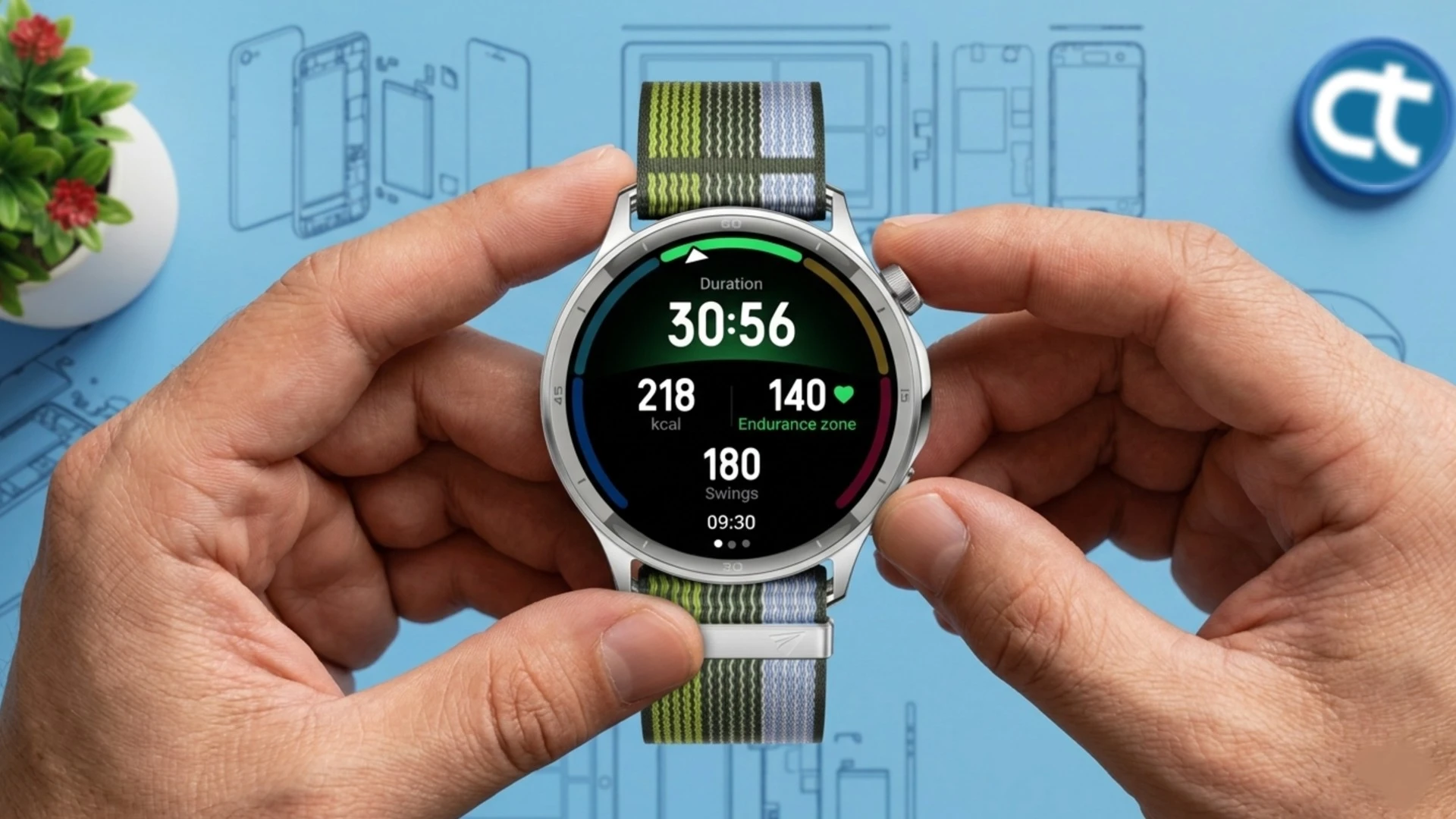
O Oppo Watch S é um relógio inteligente incrível, mas com o passar do tempo ele pode acumular arquivos desnecessários que afetam o desempenho. Realizar a formatação do sistema é a melhor alternativa para limpar a memória do dispositivo e resolver travamentos indesejados. Felizmente, a fabricante disponibiliza um método direto no próprio relógio para restaurar as definições originais de fábrica de maneira simples.
Além disso, esse procedimento é ideal se você deseja vender ou doar o aparelho com segurança. Neste tutorial completo, você aprenderá exatamente como navegar pelos menus para redefinir o seu acessório e deixá-lo como novo.
Para que é indicado o processo?
A restauração de fábrica é recomendada para solucionar problemas de lentidão, congelamentos na tela ou falhas na sincronização de aplicativos com o celular. Do mesmo modo, ela limpa arquivos corrompidos e remove senhas esquecidas pelo usuário. Desse modo, o procedimento assegura que todas as informações pessoais sejam totalmente apagadas antes de passar o relógio para outra pessoa.
Precauções antes do procedimento
- Carga da bateria: Certifique-se de que a bateria esteja com o nível de carga acima de 30% para evitar que o relógio desligue no meio do processo.
- Backup de dados: Tenha em mente que todos os dados salvos, como músicas, arquivos, senhas e histórico de aplicativos serão permanentemente excluídos.
Passos:
Se você precisa redefinir o seu relógio inteligente para os padrões originais, confira abaixo as instruções detalhadas e fáceis para realizar essa limpeza interna completa em poucos minutos.
- Com o seu Oppo Watch S ligado, pressione o botão superior (digital crown) para abrir a lista de aplicativos.
- Abra os ajustes: Procure e toque no ícone da engrenagem para acessar as Configurações do dispositivo.
- Role as opções até o final da página e toque em Outro (ou About caso esteja em inglês).
- Localize a opção Restaurar configurações de fábrica (ou Reset to factory settings).
- Na tela de aviso sobre a perda de dados, toque novamente na opção de restauração e depois pressione a marca de seleção para confirmar.
- O aparelho vai reiniciar automaticamente para concluir a limpeza. Aguarde o processo finalizar até que a tela inicial de boas-vindas apareça.
Está com dificuldades para realizar o procedimento? Assista ao vídeo abaixo:
O que fazer após o procedimento?
Assim que o relógio iniciar, será necessário selecionar o idioma de sua preferência e realizar a primeira configuração inicial. Abra o aplicativo correspondente no seu smartphone para refazer o vínculo Bluetooth e restaurar algum backup que você tenha guardado na nuvem.
Dicas e informações
Nunca tente forçar o desligamento do relógio durante a formatação. Consequentemente, isso poderia danificar o sistema operacional do acessório de forma irreversível. Deixe o relógio parado em uma superfície plana até que ele ligue sozinho.
Solução de problemas
| Problema | Causa Provável | O que fazer |
| Relógio não desliga ou não avança | Pouca carga na bateria | Conecte o carregador e espere atingir mais de 30%. |
| Opção do menu sumiu | Idioma diferente do português | Procure pelas palavras em inglês “About” e “Reset“. |
| Demora para reiniciar | Apagando muitos arquivos | Aguarde alguns minutos sem mexer nos botões do aparelho. |
A realização do reset de fábrica é uma etapa fundamental para manter a integridade, a velocidade e a segurança dos seus dados no ecossistema do seu dispositivo vestível. Agradecemos imensamente o seu acesso à nossa página de tutorial e esperamos sinceramente que este conteúdo tenha ajudado a deixar seu relógio funcionando perfeitamente!