Oppo A6x 5G: Como fazer Hard Reset via Recovery Mode?
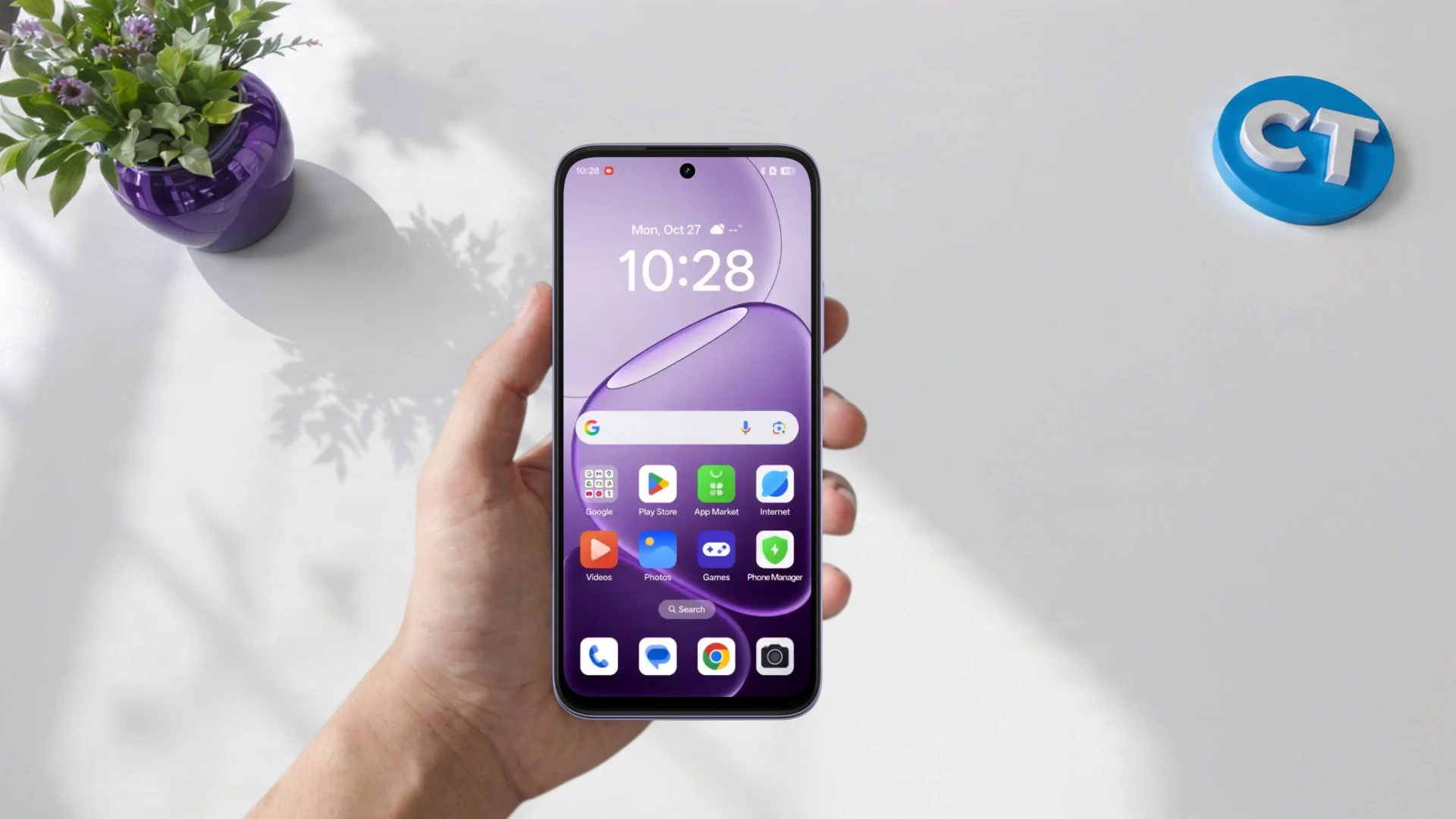
Se o seu Oppo A6x 5G está apresentando lentidão, travamentos constantes ou você simplesmente esqueceu a senha de desbloqueio da tela, realizar o Hard Reset através do Modo de Recuperação (Recovery Mode) é a melhor solução. Este procedimento limpa o sistema profundamente, eliminando arquivos desnecessários e conflitos de software, fazendo com que o seu smartphone retorne ao estado original de fábrica, como se tivesse acabado de sair da caixa.
Para que é indicado o processo?
Este procedimento é altamente recomendado nas seguintes situações:
- Remoção de Senhas: Caso você tenha esquecido o padrão, PIN ou senha numérica de bloqueio de tela.
- Correção de Erros e Bugs: Resolução de travamentos no sistema operacional, aplicativos fechando sozinhos ou lentidão excessiva.
- Limpeza Geral: Preparação do aparelho para venda ou doação, garantindo que nenhum dado pessoal seja compartilhado.
- Loop Infinito: Situações em que o celular fica travado na tela com o logotipo da marca e não inicia completamente.
Recomendações antes de fazer o processo
- Faça Backup dos seus Dados: Este processo apaga absolutamente tudo o que está na memória interna do aparelho (fotos, contatos, aplicativos, músicas). Se possível, salve seus arquivos em um computador ou na nuvem antes de começar.
- Bateria Carregada: Certifique-se de que o aparelho tenha pelo menos 50% de bateria ou faça o procedimento com ele conectado ao carregador, evitando que o celular desligue no meio do processo e danifique o sistema.
- Conta Google: Atenção! O Hard Reset NÃO remove a conta Google vinculada ao aparelho. Ao iniciar o celular novamente, o sistema exigirá o e-mail e a senha que estavam cadastrados anteriormente devido à proteção de fábrica (FRP). Certifique-se de lembrar dessas credenciais.
Passos para fazer Hard Reset no Oppo A6x 5G
Siga atentamente as instruções abaixo para realizar o Hard Reset no seu Oppo A6x 5G. O processo é simples e utiliza os botões físicos do aparelho para acessar o Modo de Recuperação e limpar todos os dados do sistema com segurança.
- Pressione o botão de liga/desliga e desligue o telefone completamente.
- Pressione e segure simultaneamente o Botão de Volume Menos (-) e o Botão de Desligar.
- Assim que o logotipo da Oppo aparecer na tela, solte ambos os botões e aguarde o aparelho entrar na tela de seleção de idioma.
- Na tela de idiomas, toque na opção “English” para confirmar.
- Na tela do menu de recuperação (Recovery), toque na opção “Format data”.
- Uma tela secundária se abrirá exibindo um código numérico de quatro dígitos. Digite exatamente o número que estiver aparecendo na tela do seu telefone.
- Após digitar o código, toque no botão “Format” e aguarde enquanto o sistema apaga todos os dados do celular.
- Assim que a mensagem de sucesso aparecer, toque em “OK”.
- O Oppo A6x 5G irá reiniciar automaticamente para iniciar a restauração do Android, o que pode levar alguns minutos.
O que fazer após o procedimento?
Assim que o smartphone reiniciar completamente, você se deparará com a tela de boas-vindas do Android.
- Siga as instruções na tela para selecionar o seu idioma e região.
- Conecte-se a uma rede Wi-Fi.
- Insira a sua Conta Google anteriormente vinculada para desbloquear e configurar o dispositivo.
- Restaure o backup de seus aplicativos e arquivos.
Dicas, informações e solução de problemas
- O celular demora para ligar após o reset? É perfeitamente normal que a primeira inicialização demore entre 3 a 5 minutos. O sistema está reinstalando as configurações de fábrica. Não force o desligamento nesse período.
- O touch não funciona na tela de recuperação? Em alguns casos ou versões de software, você deve usar os botões de Volume Mais e Menos para navegar pelas opções e o botão Power para confirmar.
- Fiquei travado na Conta Google, e agora? Se você não lembra os dados de acesso, precisará realizar uma recuperação de senha através de outro dispositivo usando o site de suporte do Google.
Realizar o Hard Reset no Oppo A6x 5G é uma excelente maneira de dar uma vida nova ao seu smartphone, eliminando erros e deixando-o rápido novamente. Lembre-se sempre de manter seus backups em dia para evitar dores de cabeça com a perda de arquivos. Se este tutorial te ajudou, compartilhe com quem também precisa dessa dica!