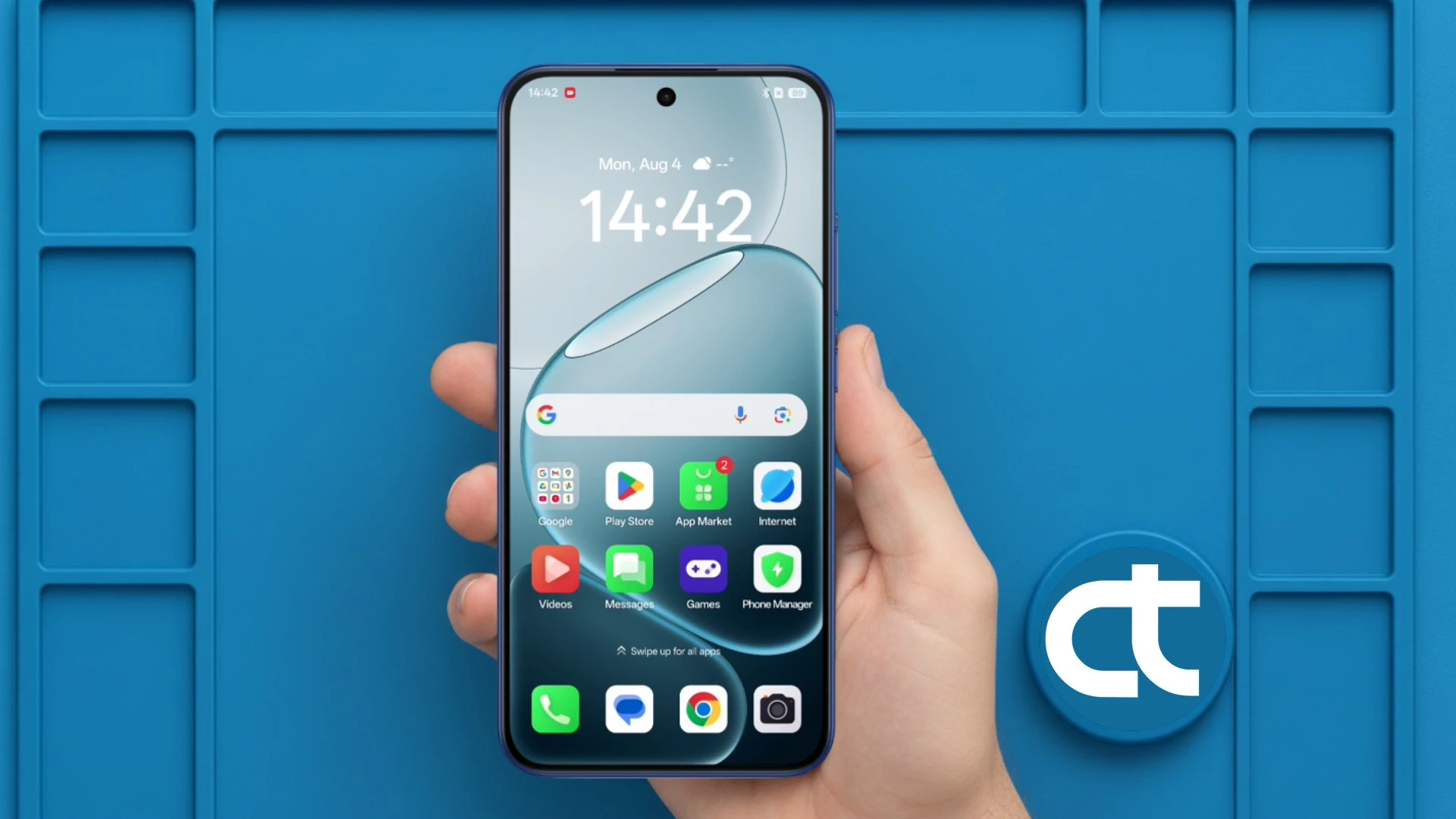
Aprenda neste tutorial completo como formatar e fazer hard reset no Oppo A6 Pro 5G pelo modo de recuperação e também pelas Configurações. Portanto, se o aparelho estiver travando, lento ou com senha esquecida, este passo a passo vai ajudar. Além disso, explico os cuidados necessários antes e depois do procedimento.
Quando é necessário fazer um Hard Reset?
O procedimento é recomendado em situações críticas como o esquecimento da senha PIN, padrão ou biometria. Além disso, é ideal para resolver travamentos constantes, lentidão excessiva, erros após atualizações de sistema ou quando você pretende vender ou doar o smartphone.
Avisos importantes:
- Perda de Dados: Todos os arquivos, fotos e contatos serão apagados permanentemente.
- Backup: Realize uma cópia de segurança antes de prosseguir.
- Contas: Remova as contas vinculadas e saia do Google/OPPO ID se for vender o aparelho.
- Hardware: Remova o chip SIM e o cartão de memória.
- Bateria: Certifique-se de que a carga esteja acima de 50%.
- Bloqueio: A formatação não remove a Conta Google (FRP). Você precisará do e-mail e senha após o reinício.
Método 1: Hard Reset via Modo de Recuperação
Antes de iniciar o processo físico, é fundamental desligar o aparelho completamente. Este método é a escolha ideal quando o sistema está inacessível devido a bloqueios de tela ou quando o dispositivo não consegue carregar a interface do Android.
- Com o celular desligado, pressione e segure simultaneamente os botões Volume Menos e Power.
- Assim que o logotipo da Oppo surgir na tela, solte apenas o botão Power, mantendo o Volume Baixo pressionado até entrar na tela para escolher um idioma.
- Na tela para escolher um idioma, selecione com o botão de volume a opção English e confirme pressionando o botão Power.
- Na tela Recovery, toque em Format Data.
- Na tela Format Data, digite o mesmo código que aparece acima.
- Em seguida, toque em Format e aguarde apagar os dados do telefone.
- Por fim, toque em OK para reiniciar o aparelho.
- Aguarde até que a restauração de fábrica esteja completa.
Método 2: Formatação pelas Configurações
Caso você ainda tenha acesso aos menus do aparelho, este caminho é mais intuitivo e seguro. Ele permite que o sistema gerencie o encerramento dos processos internos antes de apagar os dados, garantindo uma restauração mais limpa e organizada.
- Abra o menu de Configurações do seu Oppo A6 Pro 5G.
- Role a tela para baixo e toque em Configurações Adicionais ou Sistema.
- Selecione a opção Fazer backup e redefinir.
- Toque em Redefinir telefone para visualizar as opções de restauração disponíveis.
- Escolha a alternativa Apagar todos os dados (Restaurar para as configurações de fábrica).
- Confirme sua senha de bloqueio e toque em Apagar dados para finalizar.
O que fazer após o Hard Reset?
Após o reinício, você chegará à tela de boas-vindas. Siga estes passos:
- Conecte-se a uma rede Wi-Fi estável.
- Insira sua Conta Google para desbloquear o acesso.
- Restaure seu backup de nuvem.
- Atualize todos os aplicativos na Play Store para garantir a segurança.
O processo de restauração do Oppo A6 Pro 5G foi concluído com sucesso e agora o sistema retornará ao estado de fábrica. Lembre-se que a primeira inicialização costuma demorar alguns minutos a mais que o normal. Caso tenha dúvidas, revise as etapas ou verifique se as contas foram devidamente sincronizadas antes de configurar o seu dispositivo novamente.