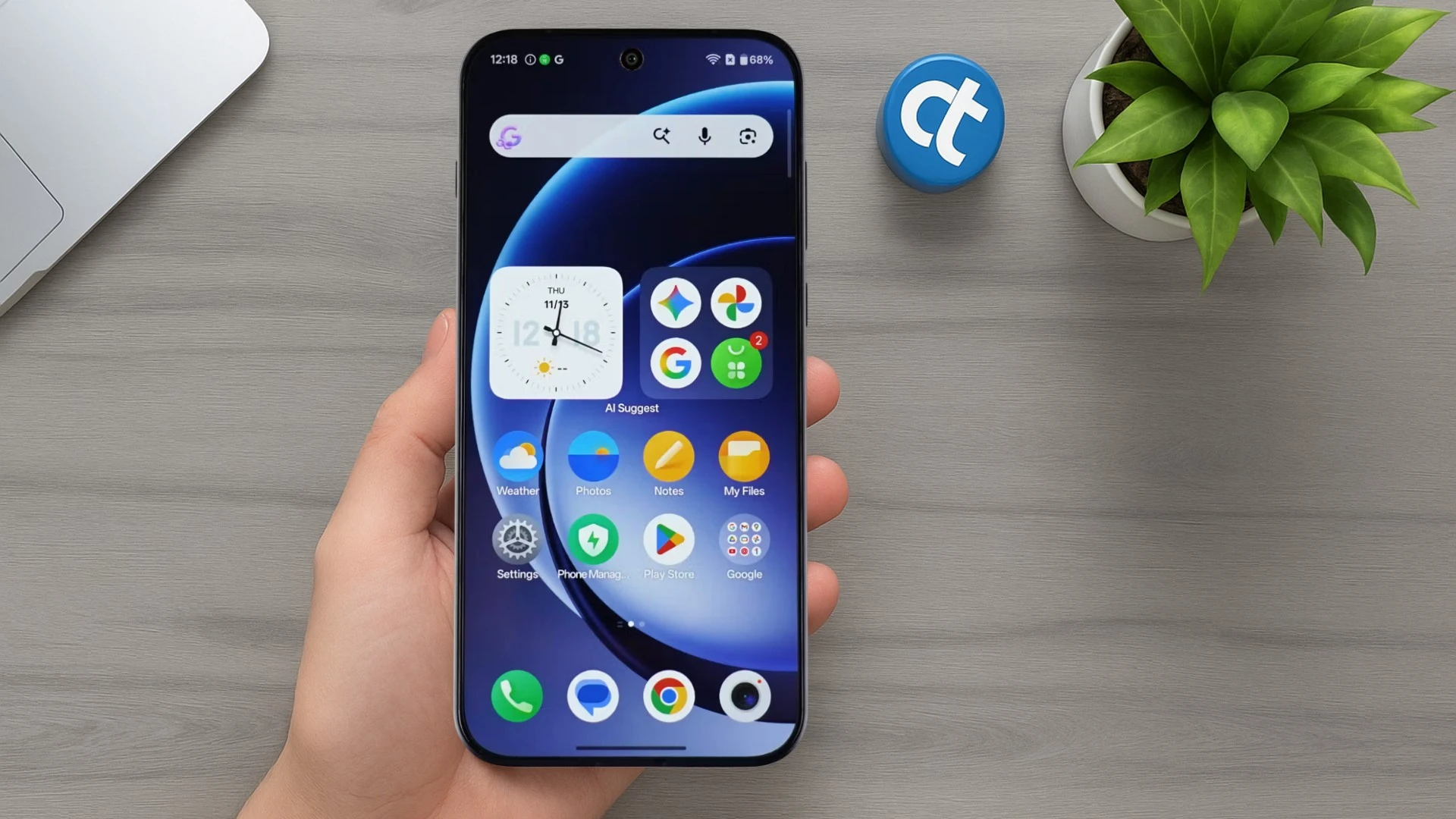
Aprenda como formatar o OnePlus 15 e fazer hard reset de forma simples e segura. O procedimento é indicado para corrigir travamentos, lentidão ou remover bloqueios de tela. Veja o passo a passo atualizado tanto pelo modo de recuperação quanto pelas configurações. Siga corretamente as orientações para restaurar o aparelho sem complicações e evitar erros durante o processo.
Quando é necessário fazer um Hard Reset?
- Perda do PIN, padrão, senha alfanumérica ou falha na biometria.
- Lentidão excessiva, travamentos constantes ou “bugs” após atualizações.
- Antes de vender ou doar, para garantir que seus dados pessoais não sejam acessados por terceiros.
- Quando o armazenamento está corrompido ou cheio de arquivos inúteis.
Leia antes de começar:
- Perda de Dados: A formatação apagará fotos, vídeos, contatos e aplicativos permanentemente.
- Backup: Faça uma cópia de segurança de tudo o que for importante na nuvem ou PC.
- Contas: Remova as contas Google e OnePlus antes de formatar se for vender o aparelho.
- Hardware: Remova o chip (SIM) e o cartão de memória para evitar conflitos.
- Bateria: Certifique-se de que o nível de carga esteja em pelo menos 60% ou conecte ao carregador.
- Bloqueio de Ativação: O reset não remove a Conta Google. Você precisará do e-mail e senha após o processo.
Método 1: Hard Reset (Modo de Recuperação)
Caso o aparelho esteja travado na tela de logo ou você tenha esquecido a senha de acesso, este método físico é a solução. Ele utiliza os botões laterais para forçar a limpeza profunda do sistema de arquivos de maneira direta.
- Desligue o OnePlus 15 completamente.
- Pressione e segure os botões Diminuir Volume e Liga/Desliga simultaneamente.
- Continue segurando os 2 botões até entrar na tela para selecionar um idioma.
- Na tela de idiomas, selecione (English) usando os botões de volume e confirme pressionando o botão Liga/Desliga.
- Aguarde entrar na tela Recovery.
- Na tela Recovery, toque na opção Format Data.
- Na tela Format Data, digite o código de verificação que aparece acima.
- No pop-up que abriu, toque em Format para confirmar.
- Aguarde apagar todos os dados do telefone.
- Depois que concluir o processo, toque em Ok para reiniciar o aparelho.
- Agora é só aguardar a restauração terminar e configurar o OnePlus 15 novamente.
Método 2: Pelas Configurações (Com o celular ligado)
Se o seu dispositivo ainda permite o acesso ao menu, esta é a forma mais recomendada e segura de realizar o procedimento. Ela garante que o sistema finalize os processos de forma suave, evitando erros na partição de dados interna.
- Abra as Configurações do seu OnePlus 15.
- Role a tela para baixo e toque em Configurações Adicionais.
- Selecione a opção Fazer backup e redefinir.
- Toque em Redefinir telefone.
- Escolha a opção Apagar todos os dados.
- Confirme sua senha e aguarde o dispositivo reiniciar automaticamente.
O que fazer após o Hard Reset?
Após a reinicialização, o aparelho estará como novo. Você deve:
- Realizar a configuração inicial de idioma e Wi-Fi.
- Inserir sua Conta Google para desbloquear o sistema (FRP).
- Restaurar o backup de fotos e contatos.
- Atualizar todos os aplicativos nativos na Play Store para garantir estabilidade.
A formatação do OnePlus 15 foi concluída com sucesso e seu sistema operacional agora está limpo. Lembre-se de que a primeira inicialização costuma demorar alguns minutos extras, portanto, seja paciente. Agora seu smartphone está pronto para ser reconfigurado conforme suas preferências pessoais ou entregue com segurança para um novo usuário, livre de falhas de software.