Motorola Moto G100: Como formatar (via MODO RECOVERY)
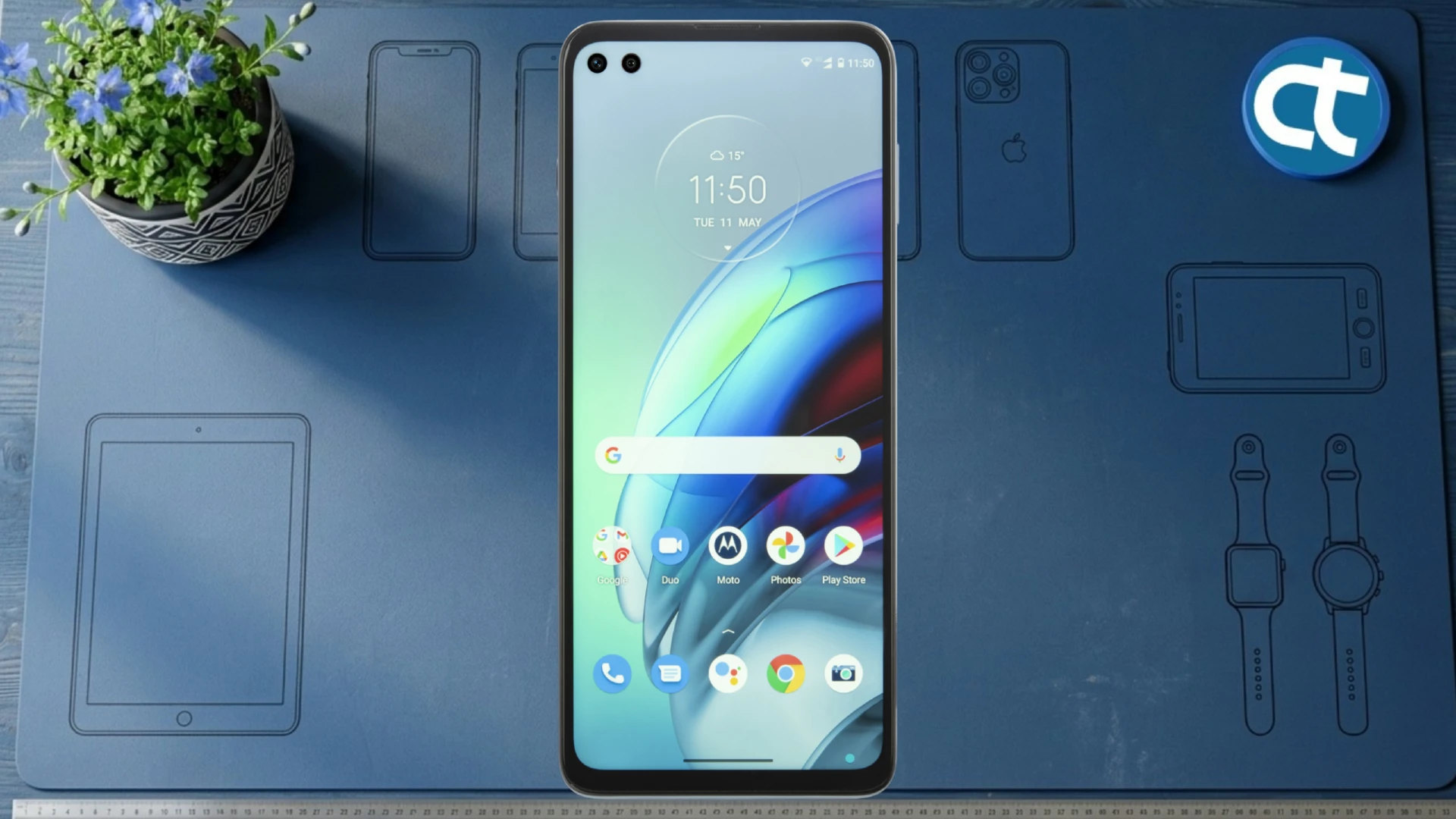
O Motorola Moto G100 é um smartphone poderoso, contudo, com o tempo ele pode apresentar lentidão, travamentos ou falhas no sistema operacional. Se está a passar por isso, realizar uma formatação via modo de recuperação (Hard Reset) é a melhor alternativa para limpar o armazenamento e devolver a rapidez original do aparelho.
Para que é indicado o processo?
Este procedimento de restauração de fábrica é altamente recomendado para as seguintes situações:
- Remoção de travamentos constantes e lentidão no sistema Android.
- Resolução de erros em aplicações que fecham sozinhas ou não abrem.
- Limpeza profunda antes de vender ou doar o celular.
- Recuperação do acesso caso se tenha esquecido da palavra-passe ou padrão de desbloqueio de tela.
Precauções antes do procedimento
Portanto, para evitar dores de cabeça e a perda definitiva de dados e ficheiros, tome os seguintes cuidados:
- Cópia de segurança (Backup): A formatação irá apagar tudo. Salve fotos, contactos e documentos importantes em nuvem ou no computador.
- Bateria carregada: Certifique-se de que o celular tem, pelo menos, 50% de carga para que não se desligue a meio do processo.
- Conta Google: Tenha a certeza de que sabe o e-mail e a palavra-passe da conta Google associada ao dispositivo, pois ela será exigida após a reinicialização.
Passos:
Siga atentamente as instruções abaixo para realizar o reset de fábrica no seu dispositivo de forma segura, utilizando apenas os botões de volume e o botão liga/desliga do aparelho.
- Desligue completamente o seu Moto G100.
- Pressione e segure em simultâneo o botão de volume menos (-) e o botão liga/desliga até surgir a tela Fastboot Flash Mode.
- Utilize os botões de volume para navegar até a opção Recovery Mode e confirme pressionando o botão liga/desliga.
- Quando surgir o boneco do Android com a mensagem No Command, mantenha pressionado o botão liga/desliga e dê um clique rápido no botão de volume mais (+).
- No menu de recuperação, use os botões de volume para selecionar a opção wipe data/factory reset e prima o botão liga/desliga para confirmar.
- Mude para a opção factory data reset e confirme novamente.
- Aguarde que os dados sejam apagados.
- De volta ao menu principal, com a opção Reboot system now selecionada, pressione o botão liga/desliga para finalizar.
- O celular irá reiniciar restaurado.
Está com dificuldades para realizar o procedimento? Assista ao vídeo abaixo:
O que fazer após o procedimento?
Além disso, assim que o celular iniciar pela primeira vez após o processo, execute as seguintes etapas:
- Configuração Inicial: Selecione o idioma e conecte-se a uma rede Wi-Fi estável.
- Login de Segurança: Insira as suas credenciais da Conta Google anteriormente sincronizada para desbloquear o sistema.
- Restauro: Escolha se deseja puxar a sua última cópia de segurança para reinstalar aplicações e contactos de forma automática.
Dicas e informações
- O primeiro arranque após a formatação pode demorar alguns minutos devido à reinstalação do sistema Android, o que é perfeitamente normal.
- Evite interromper o processo ou forçar o desligamento enquanto o logótipo da Motorola estiver fixo na tela.
Solução de problemas
| Problema Encontrado | Causa Provável | Solução Recomendada |
| O celular pede um e-mail antigo | Bloqueio de Segurança FRP do Android | Insira exatamente a mesma Conta Google que usava antes do reset. |
| A tela ficou travado no logótipo | Falha ou demora na inicialização do sistema | Aguarde até 10 minutos. Se não ligar, repita o passo a passo do modo de recuperação. |
| Não entra no menu dos botões | Botões físicos com defeito ou não pressionados juntos | Garanta que o aparelho está totalmente desligado e pressione os botões em simultâneo. |
A realização do Hard Reset é de extrema importância para garantir a saúde do software, eliminar ficheiros corrompidos invisíveis e manter o seu smartphone seguro e fluido. Agradecemos imenso o seu acesso à nossa página de tutorial e esperamos que este guia prático tenha ajudado a restaurar o pleno desempenho do seu Motorola Moto G100!