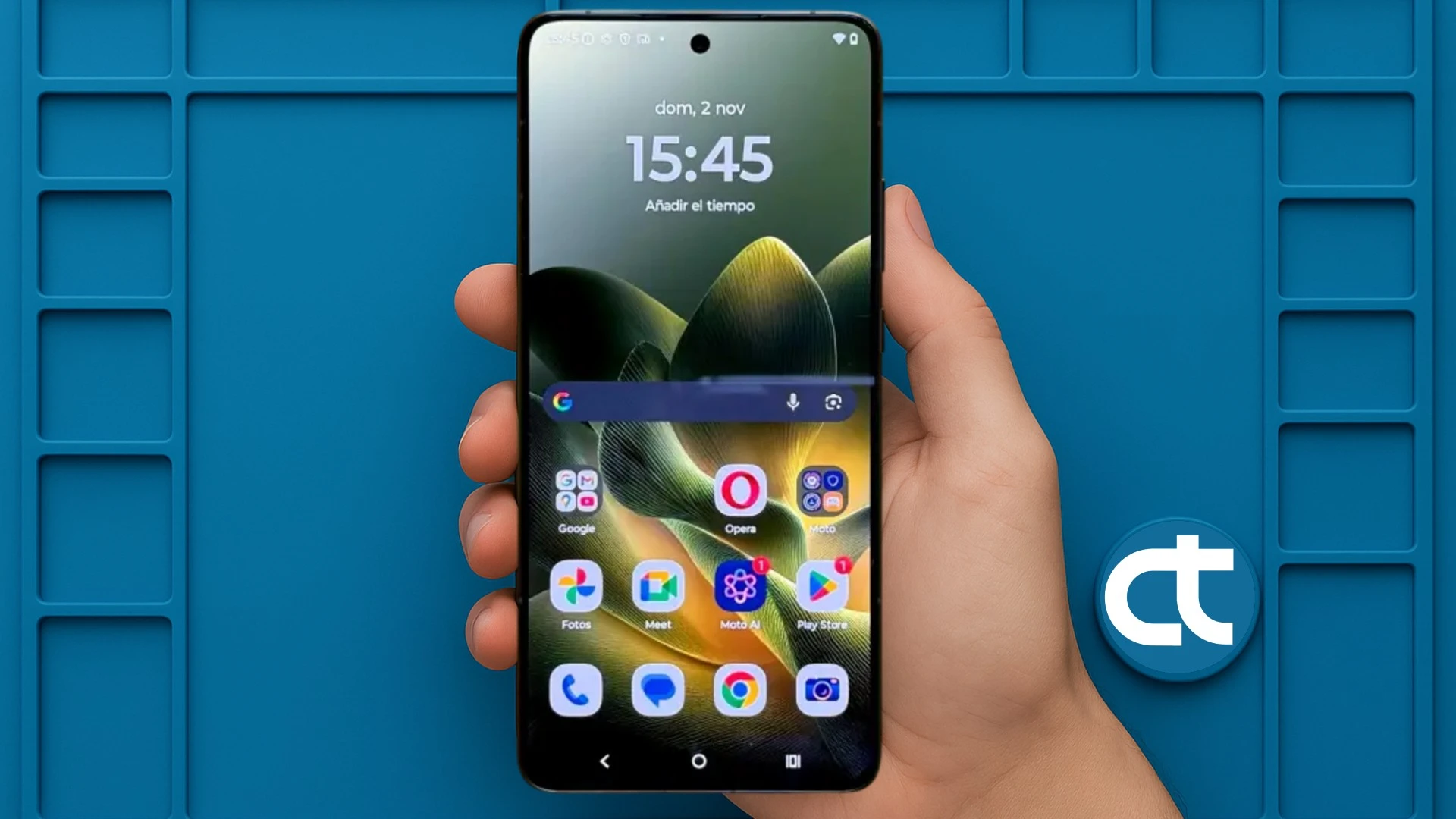
Este tutorial ensina como realizar o Hard Reset no Motorola Edge 70 utilizando dois métodos práticos. O primeiro utiliza os botões físicos para acessar o modo de recuperação, ideal para casos de bloqueio. O segundo método ocorre através do menu de configurações do sistema. Siga estas etapas para restaurar a performance original e limpar o seu smartphone com total segurança.
Quando é necessário fazer um Hard Reset?
- Esquecimento de senha PIN, padrão ou biometria.
- Presença de vírus ou malwares persistentes.
- Travamentos constantes e lentidão no sistema.
- Venda ou doação do aparelho para terceiros.
- Falhas após atualizações de software.
Atenção! Antes de prosseguir, saiba que este processo apagará todos os dados internos. Certifique-se de realizar um backup completo. Se for vender o celular, remova as contas vinculadas previamente. Retire o chip e o cartão de memória. Mantenha a bateria com pelo menos 80% de carga. Lembre-se: a formatação não remove o bloqueio da Conta Google (FRP).
Método 1: Hard Reset via Modo de Recuperação
Antes de iniciar este procedimento técnico, é fundamental desligar o aparelho completamente para que os comandos físicos funcionem corretamente. Este método é essencial quando você não possui acesso ao menu inicial do Android devido a erros críticos ou senhas esquecidas.
- Primeiro, desligue o seu Motorola Edge 70 totalmente.
- Em seguida, pressione e segure simultaneamente os botões Volume Menos e Power.
- Continue segurando os dois botões até entrar na tela “Fastboot Flash Mode“.
- Na tela Fastboot Flash Mode, use os botões de volume para navegar até a opção Recovery Mode e pressione o botão Power para confirmar.
- Na tela com o boneco do Android com a descrição “Nenhum comando”, segure o Power e dê um toque rápido no Volume Mais para entrar no menu do Android Recovery.
- No menu do Android Recovery, use os botões de volume para selecionar a opção Wipe data/factory reset e confirme com o botão Power.
- Na próxima tela, escolha a opção Factory data reset e confirme com o botão Power para apagar tudo do telefone.
- Por fim, selecione Reboot system now e confirme com o botão Power para reiniciar o dispositivo.
- Aguarde o aparelho ser restaurado para o padrão de fábrica.
Método 2: Hard Reset pelas Configurações
Caso você ainda tenha acesso às funcionalidades do sistema e deseje apenas limpar o armazenamento, este caminho é o mais simples e seguro. Além disso, ao fazer por aqui, o sistema entende que a ação é autorizada pelo proprietário original.
- Acesse as configurações do seu Moto G04, deslize a tela para baixo e toque no ícone da engrenagem.
- Toque na opção “Sistema”. Na seção sistema, toque em “Avançado”.
- Localize e toque na opção “Opções de redefinição”.
- Toque em “Apagar todos os dados (redefinição de fábrica)”. Se solicitado, digite o PIN do seu dispositivo.
- Toque em “Apagar todos os dados” para confirmar.
- Novamente, toque em “Apagar todos os dados” para concluir o processo.
- Após a formatação, seu dispositivo será reiniciado e mostrará a tela de configuração inicial.
O que fazer após o Hard Reset?
Após o dispositivo reiniciar, ele estará como novo. Você deve:
- Configurar o idioma e conectar-se ao Wi-Fi.
- Fazer login na sua Conta Google para restaurar o backup.
- Reinstalar seus aplicativos essenciais pela restauração ou Play Store.
- Configurar novas senhas de segurança e biometria.
Parabéns, seu Motorola Edge 70 foi restaurado com sucesso e agora está com o software limpo. Lembre-se de que a primeira inicialização após o reset costuma demorar alguns minutos extras, portanto, seja paciente. Agora você pode reconfigurar suas preferências, adicionar sua conta Google e restaurar seu backup para aproveitar o desempenho máximo do seu smartphone novo.