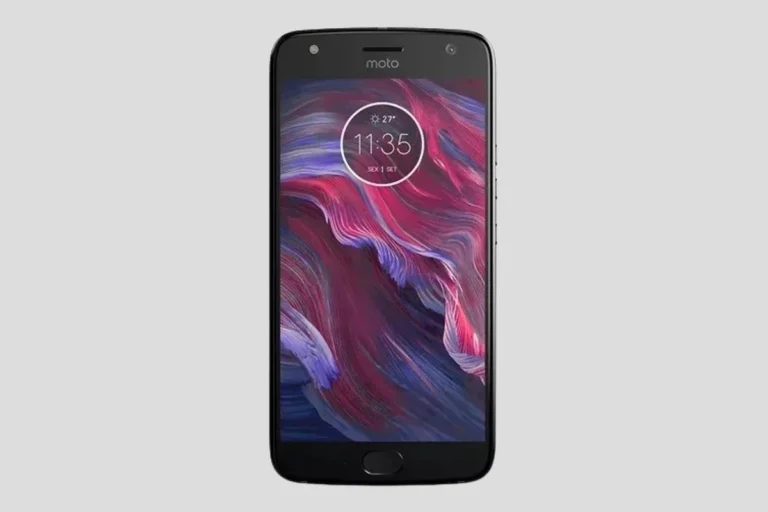
Moto G77: Como fazer Hard Reset via Modo de Recuperação
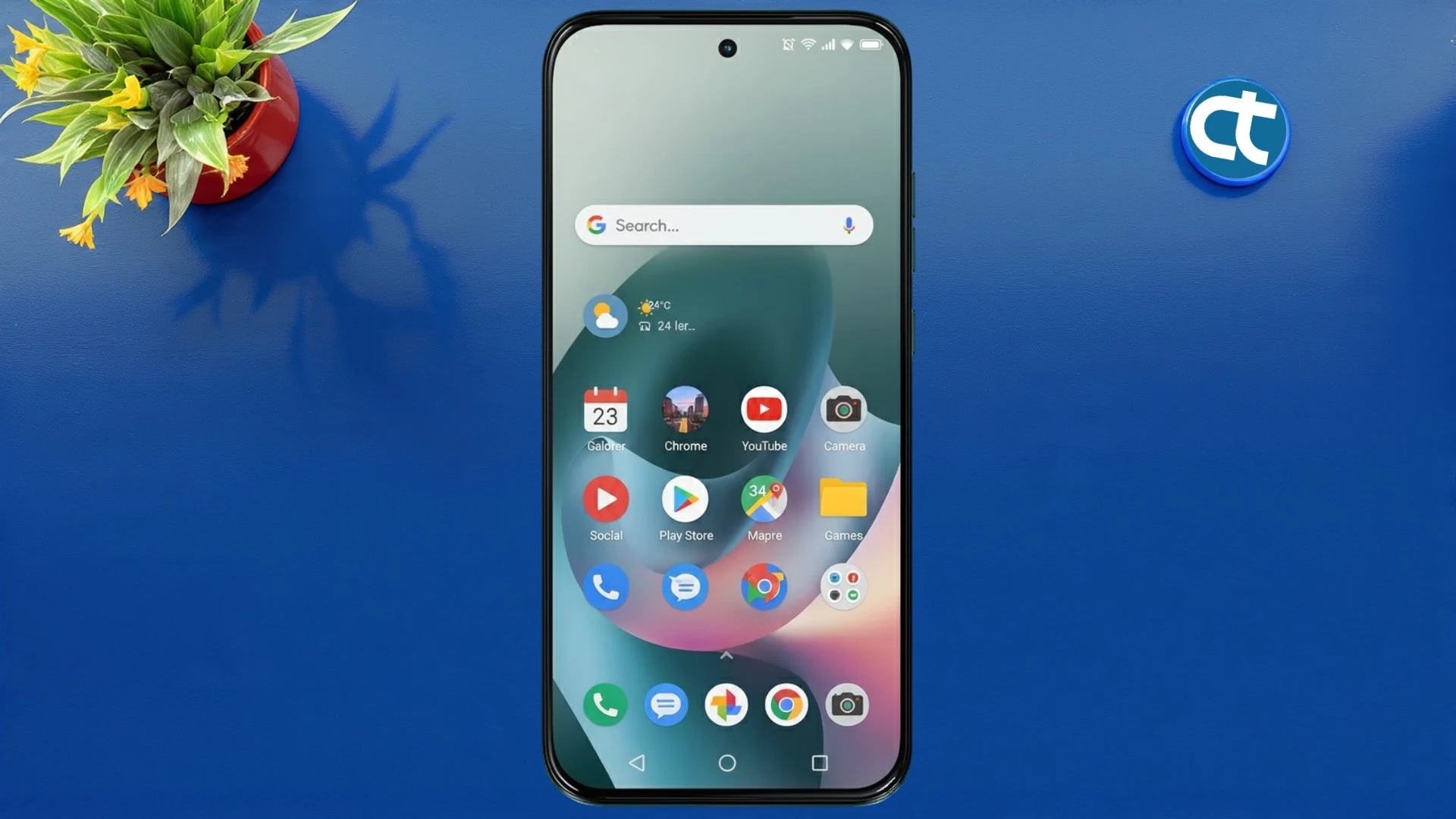
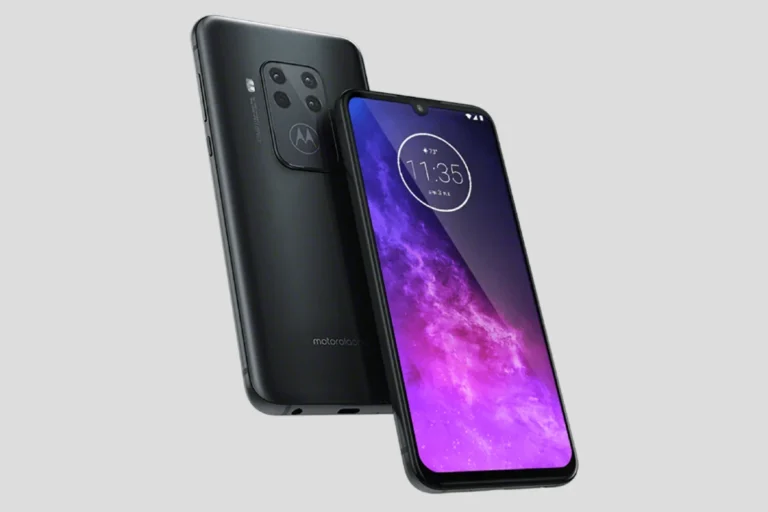
O Motorola Moto G77 é um smartphone excelente, mas com o passar do tempo, é comum acumular arquivos desnecessários que podem comprometer o seu desempenho. Além disso, esquecer a senha padrão ou enfrentar falhas no sistema operacional são situações que exigem uma medida mais drástica. Nesses casos, realizar uma restauração de fábrica se torna a melhor alternativa.
Neste tutorial, vamos explicar detalhadamente como restabelecer as configurações originais do seu aparelho usando os botões físicos, permitindo que você recupere o controle total do seu dispositivo de forma simples e segura.
Para que é indicado o processo?
O procedimento de Hard Reset é altamente recomendado em cenários específicos de mau funcionamento do software. Primeiramente, ele é ideal para resolver travamentos constantes, lentidão extrema e fechamento inesperado de aplicativos. Do mesmo modo, o processo serve para quem perdeu o PIN, padrão ou senha de desbloqueio da tela, pois remove todos os bloqueios locais. Por fim, essa limpeza profunda é indispensável caso você decida vender ou doar o smartphone, garantindo que nenhum dado pessoal caia em mãos erradas.
Precauções antes do procedimento
Antes de iniciar a formatação, é fundamental tomar alguns cuidados para evitar dores de cabeça. Desse modo, o passo mais importante é fazer um backup completo de fotos, contatos e documentos, visto que o reset apagará tudo permanentemente. Adicionalmente, certifique-se de que a bateria esteja carregada com pelo menos 50% de capacidade para evitar que o celular desligue no meio do processo. Outro ponto crucial é lembrar-se do e-mail e da senha da conta Google vinculada ao aparelho, já que o sistema solicitará essas credenciais logo após a reinicialização.
Passos para o Hard Reset do Motorola Moto G77:
Acompanhe este tutorial prático para aprender a acessar o modo de recuperação e realizar a formatação completa do seu smartphone Motorola Moto G77 utilizando apenas as combinações de botões.
- Primeiramente, você deve desligar o telefone completamente antes de pressionar qualquer comando.
- Em seguida, você deve manter pressionado ao mesmo tempo o botão de volume menos e o botão de ligar/desligar.
- Solte os botões somente quando entrar na tela escrita “Fastboot Mode“.
- Nesta tela, use o botão de volume menos para navegar e selecionar a opção “Recovery Mode“.
- Logo após, pressione o botão liga/desliga para confirmar a entrada.
- Quando a tela do robozinho do Android (No command) aparecer, você deve manter pressionado o botão liga/desliga e depois dar um clique rápido no botão de volume mais.
- Agora que você acessou com sucesso o menu de recuperação, use o botão de volume menos para descer até a opção “wipe data/factory reset“.
- Pressione o botão liga/desliga para confirmar.
- Nesse outro menu, selecione a opção “factory data reset” e, em seguida, pressione o botão liga/desliga para confirmar.
- Posteriormente, aguarde alguns instantes enquanto o sistema apaga todos os dados do telefone.
- De volta ao menu inicial, você notará que a opção “reboot system now” já estará previamente selecionada.
- Sendo assim, é só pressionar o botão liga/desliga uma última vez para reiniciar o aparelho.
O que fazer após o procedimento?
Assim que o aparelho reiniciar, o sistema android do seu Moto G77 vai começar a ser restaurado, um processo que pode levar alguns minutos para terminar. Quando o celular ligar totalmente, ele estará limpo e funcionando perfeitamente, exatamente como se estivesse saído da caixa pela primeira vez. Portanto, para concluir a configuração do celular, é só seguir as instruções que vão surgir na tela, selecionando o idioma, conectando-se ao Wi-Fi e inserindo sua conta Google para restaurar o seu backup anterior.
Dicas e informações
Para manter o seu dispositivo rápido após a restauração, evite instalar muitos aplicativos pesados de uma só vez. Além disso, busque sempre manter o sistema operacional atualizado com os patches de segurança mais recentes enviados pela Motorola. Uma boa prática é realizar uma limpeza de cache a cada poucos meses, ajudando a prevenir lentidões sem a necessidade de recorrer a um novo reset geral.
Solução de problemas
| Problema | Causa Provável | Solução Recomendada |
| O celular travou na tela do robozinho Android | Erro na sequência ou tempo de clique dos botões | Mantenha pressionado Power e clique em Volume+ firmemente para ativar o menu oculto. |
| Aparelho pede uma conta Google após ligar | Sistema de proteção contra roubo (FRP) ativado | Digite o mesmo e-mail e senha que estavam cadastrados no aparelho antes do reset. |
| O Moto G77 não sai da tela com o logo da Motorola | Loop infinito de boot causado por falha de arquivo | Force o desligamento segurando Power por 10 segundos e repita o passo a passo do Hard Reset. |
| Botões físicos não respondem no Fastboot | Sujeira interna ou defeito físico nos botões | Limpe os botões com cuidado ou pressione as laterais com um pouco mais de firmeza. |
Fazer o Hard Reset via Modo de Recuperação é uma alternativa poderosa e eficaz para recuperar a usabilidade do seu smartphone. Esperamos que este tutorial tenha ajudado a deixar o seu Motorola Moto G77 rápido e funcional novamente. Se você encontrou alguma dificuldade ou possui alguma dúvida sobre os passos descritos, por favor, deixe o seu comentário abaixo para que possamos ajudar!