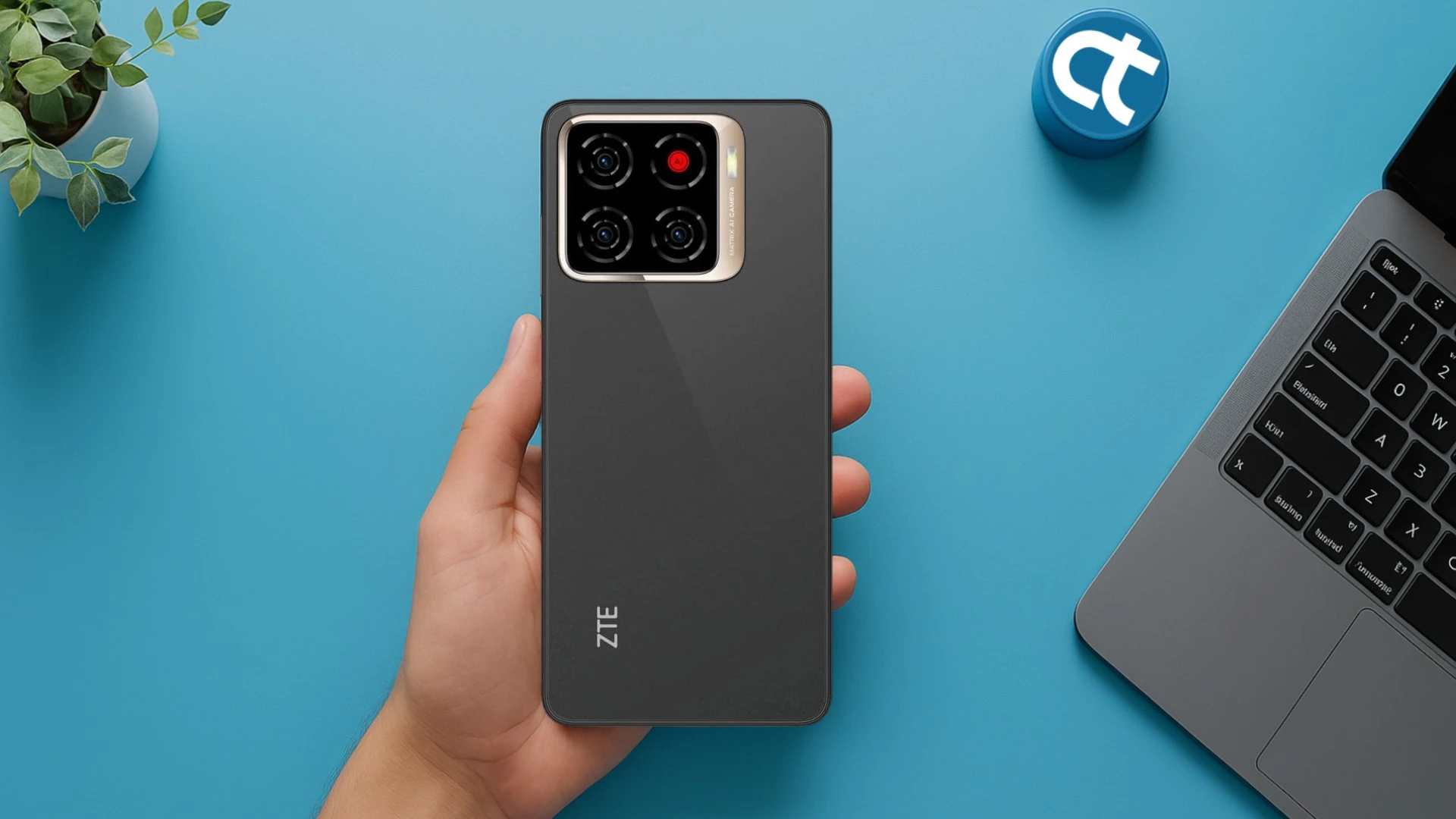
Aprenda a realizar o hard reset no seu ZTE Blade A56 de forma prática e segura. Este guia abrange tanto o método pelos botões físicos quanto pelas configurações do sistema, sendo ideal para solucionar problemas de desempenho ou restaurar o acesso ao dispositivo. Siga as instruções detalhadas para garantir uma formatação completa e eficiente.
Quando é necessário fazer um hard reset?
- Esquecimento da senha PIN, padrão ou biometria.
- Presença de vírus ou malwares persistentes.
- Travamentos frequentes e lentidão extrema.
- Preparação do aparelho para venda ou doação.
- Erros após atualizações de sistema.
Avisos importantes:
- Apagamento de Dados: Este processo deleta fotos, contatos e aplicativos. Faça um backup de tudo o que for importante.
- Remoção de Itens: Retire o chip (SIM) e o cartão de memória antes de começar.
- Contas: Remova as contas vinculadas (Google/ZTE) se for vender o aparelho. Atenção: O hard reset não remove o bloqueio da Conta Google (FRP).
- Bateria: Certifique-se de que o nível da bateria esteja em pelo menos 60% para evitar desligamentos inesperados.
Método 1: Hard Reset via Modo de Recuperação
Antes de iniciar o procedimento físico, desligue o seu celular completamente. Este método é essencial quando o sistema está inacessível ou travado na tela de logo, permitindo que você force a limpeza profunda através dos comandos de hardware integrados.
- Com o aparelho desligado, pressione e segure os botões Power (Ligar/Desligar) e Volume Mais simultaneamente.
- Assim que o logotipo da ZTE aparecer na tela, solte apenas o botão Power, mantendo o de Volume Mais pressionado até entrar no menu de recuperação.
- No menu de recuperação (Android Recovery), use os botões de volume para navegar até a opção Wipe data/factory reset e confirme com o Power.
- Selecione a opção Factory data reset e confirme novamente com o Power.
- Por fim, escolha Reboot system now e confirme com o Power para reiniciar o smartphone.
Método 2: Restauração pelas Configurações
Caso você tenha acesso ao menu do Android, este caminho é o mais recomendado por ser mais simples. Além disso, ele ajuda a garantir que a sincronização de dados esteja em dia antes de o sistema apagar todas as informações salvas.
- No menu de aplicativos, acesse o ícone de Configurações (ou Ajustes).
- Role a tela para baixo e toque na opção Sistema.
- Selecione o menu Redefinir ou Opções de restauração.
- Toque em Limpar todos os dados (redefinição de fábrica).
- Confirme sua escolha clicando em Apagar todos os dados e insira sua senha de tela, se for solicitada pelo sistema.
O que fazer após o hard reset?
Após o reinício, o aparelho estará como novo. Você deve realizar a configuração inicial escolhendo o idioma e conectando-se ao Wi-Fi. Em seguida, insira sua Conta Google anterior para restaurar o backup de fotos, contatos e aplicativos via nuvem, garantindo a recuperação rápida do seu uso diário.
Esperamos que este tutorial tenha recuperado a agilidade do seu ZTE Blade A56 com sucesso. Lembre-se sempre de manter seus dados sincronizados na nuvem para evitar perdas futuras. Se o problema persistir mesmo após a formatação, recomendamos procurar uma assistência técnica autorizada para verificar possíveis falhas de hardware ou componentes internos do seu dispositivo.