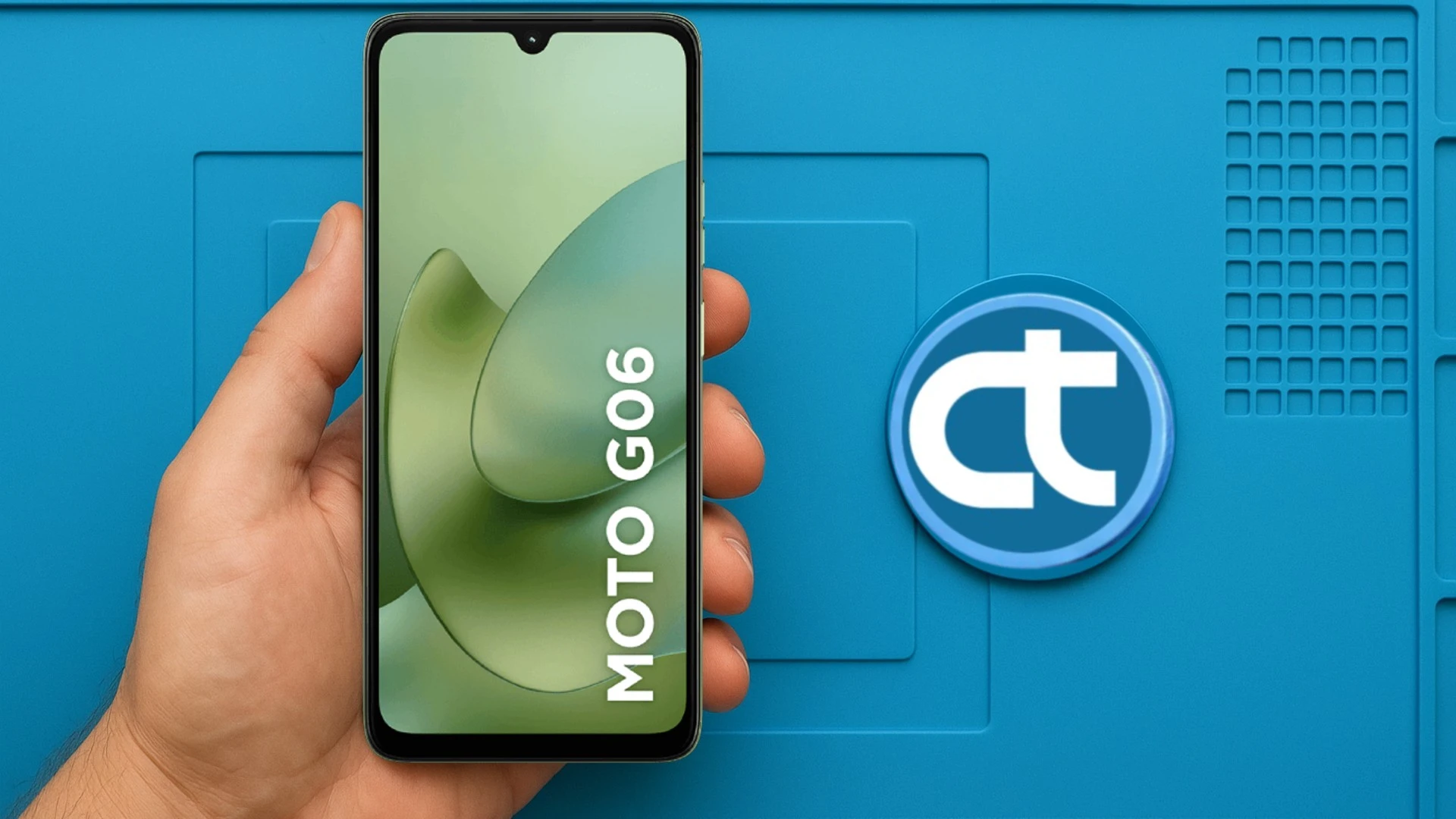
Este tutorial ensina como formatar o Motorola Moto G06 de duas maneiras: pelo Modo de Recuperação e pelas Configurações. O passo a passo é simples, direto e ideal para quem precisa restaurar o celular por travamentos, lentidão ou esquecimento de senha. Siga atentamente cada instrução para evitar erros e concluir a formatação com segurança.
Quando é necessário fazer um hard reset?
- Esquecimento da senha PIN, padrão, biometria, bloqueio por tentativas incorretas.
- Travamentos constantes, aplicativos fechando, sistema muito lento ou bugs persistentes.
Atenção antes de formatar:
- Tudo será apagado: fotos, vídeos, documentos, apps, conversas e arquivos pessoais.
- Faça backup dos seus dados antes de continuar.
- Se for vender ou doar, remova sua Conta Google, contas adicionais, chip e cartão de memória.
- A formatação não remove Conta Google, Samsung, Xiaomi, Motorola ID e outras contas.
- Tenha pelo menos 50% de bateria antes de iniciar.
Formatar via Modo de Recuperação:
Este método é ideal quando o Motorola Moto G06 está travando, não liga corretamente ou você esqueceu a senha de desbloqueio. O modo Recovery permite restaurar o sistema mesmo sem acesso às configurações. Siga cada etapa com atenção para evitar falhas, garantindo que o celular seja formatado corretamente e volte ao estado original de fábrica.
- A partir da tela bloqueada ou não, pressione e segure simultaneamente, o botão de Volume Menos e o botão Liga/Desliga.
- E quando a tela apagar, solte o botão de Volume Menos e segure o botão de Volume Mais. Faça isso sem soltar o botão Liga/Desliga.
- E solte-os, assim que entrar na tela Fastboot Mode.
- Na tela Fastboot Mode, use o botão de Volume Mais para navegar até a opção Recovery Mode.
- Em seguida, confirme com o botão de Volume Menos e aguarde entrar na tela No command.
- Na tela No command, mantenha pressionado o botão Liga/Desliga e depois dê um clique no botão de Volume Mais.
- No menu do Android Recovery, use Volume Menos para destacar Wipe data/factory reset e confirme com Liga/Desliga.
- Escolha Factory data reset e confirme novamente com o botão Liga/Desliga.
- Após o processo, selecione Reboot system now e confirme com o botão Liga/Desliga.
- O Moto G06 será reiniciado limpo e pronto para nova configuração.
Formatar pelas Configurações:
Este processo é recomendado quando o aparelho ainda liga normalmente e você tem acesso total ao sistema. É a forma mais prática e segura de restaurar o Moto G06, ideal para quem deseja limpar o dispositivo antes de vendê-lo, doar ou apenas melhorar o desempenho sem complicações.
- Toque em Configurações (ícone de engrenagem) na barra de notificações ou na tela de aplicativos.
- Role até o final e toque em Sistema.
- Em seguida, toque em Opções de redefinição.
- na tela seguinte, toque em Apagar todos os dados (redefinir para configuração original).
- Verifique o que será apagado do celular. Ciente disso, e toque em Apagar todos os dados.
- E novamente, toque em Apagar todos os dados para confirmar.
- O aparelho será restaurado e reiniciará automaticamente como novo.
Pronto! Agora você aprendeu as duas maneiras mais seguras e eficientes para formatar o Motorola Moto G06. Seja pelo Recovery ou pelas Configurações, o processo devolve o desempenho original do aparelho e resolve falhas ou travamentos. Sempre faça backup e siga todos os avisos de segurança para evitar perda de dados e complicações desnecessárias.