Como formatar Honor Magic 8 Pro (Hard Reset)
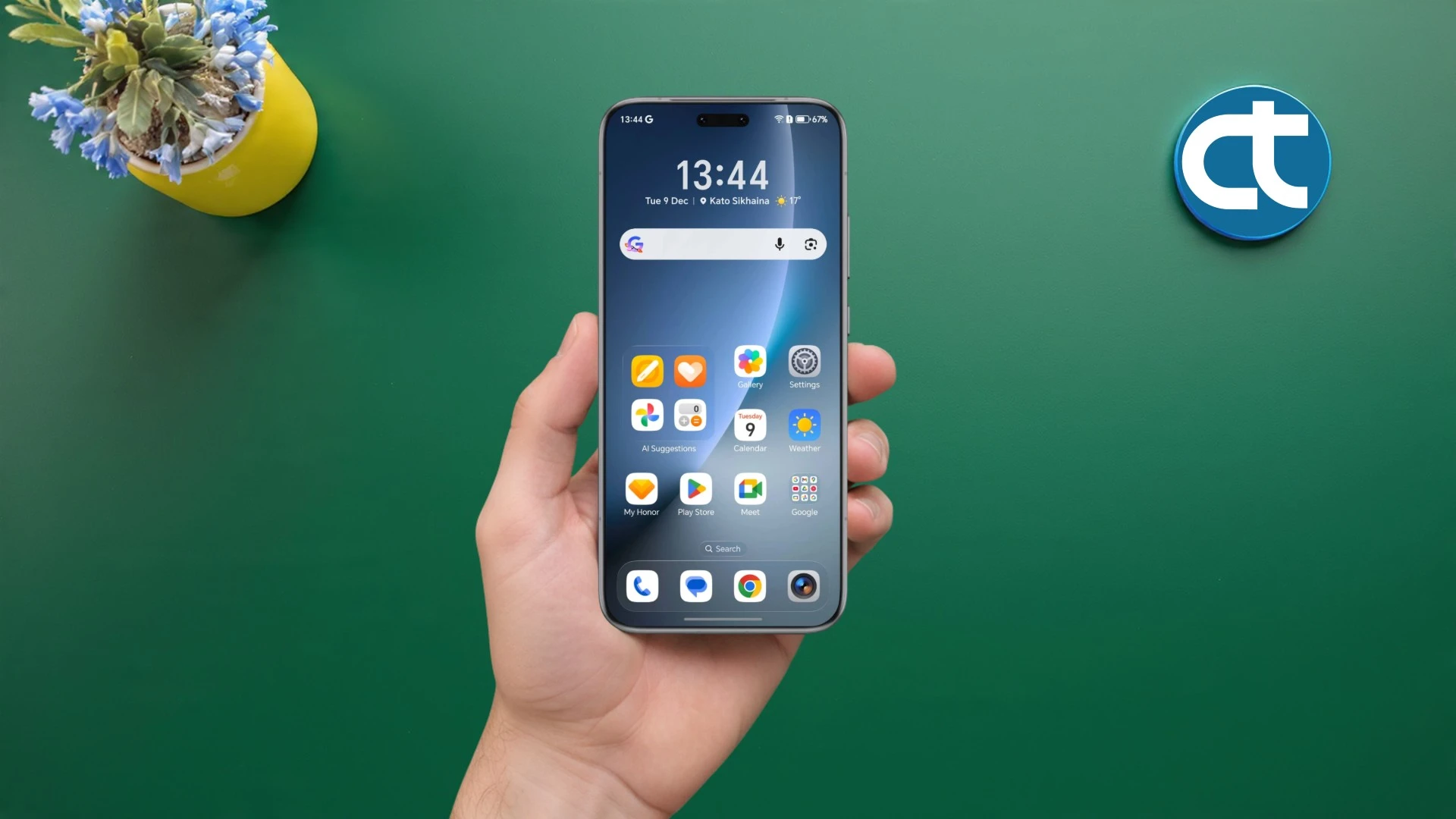
Se o seu Honor Magic 8, Honor Magic 8 Pro, Honor Magic 8 Lite ou Honor Magic 8 Pro Air está apresentando lentidão constante, travamentos que atrapalham o uso diário ou se você simplesmente esqueceu a senha de desbloqueio da tela, o Hard Reset é a solução mais eficiente. Realizar esse procedimento através do Modo Recovery redefine o sistema operacional para os padrões de fábrica, eliminando arquivos corrompidos, falhas técnicas e restaurando o desempenho original de fábrica do dispositivo de forma rápida.
Para que é indicado o processo?
O hard reset é recomendado para solucionar diversos problemas do sistema, tais como:
- Aparelho apresentando lentidão constante ou travamentos severos.
- Erros persistentes em aplicativos ou falhas no sistema operacional Android.
- Recuperação do dispositivo caso você tenha esquecido a senha padrão, PIN ou de desenho.
- Limpeza completa de dados antes de vender ou doar o smartphone.
Precauções antes do procedimento
Realizar uma formatação forçada exige alguns cuidados para evitar dores de cabeça:
- Backup dos Dados: O processo apagará permanentemente fotos, contatos e arquivos. Certifique-se de salvar tudo em nuvem ou no computador antes de prosseguir.
- Bateria Carregada: Mantenha o celular com pelo menos 50% de bateria ou conectado ao carregador para evitar que ele desligue no meio da restauração.
- Conta Google: Anote o e-mail e a senha vinculados ao aparelho, pois o sistema os exigirá na configuração inicial por motivos de segurança.
Passo a Passo (Hard Reset)
Siga o guia passo a passo detalhado abaixo para acessar a tela de recuperação e formatar qualquer modelo da linha Honor Magic 8 de maneira simples, rápida e sem complicações. Siga atentamente as etapas demonstradas no vídeo:
- Pressione o botão liga/desliga e certifique-se de que o aparelho apagou por completo.
- Mantenha pressionados simultaneamente os botões de Aumentar Volume e Liga/Desliga (Power).
- Assim que o logotipo da Honor surgir na tela, solte ambos os botões e aguarde alguns segundos até o menu de recuperação carregar.
- Na tela touch do Modo Recovery, toque na opção “Clear data”.
- Na tela seguinte, toque em “Factory Reset”.
- Para confirmar que deseja apagar tudo, digite a palavra
yesno campo de texto e selecione novamente a opção “Factory Reset”. - Aguarde a barra de progresso terminar.
- Quando finalizar, toque em “Back” para retornar ao menu inicial e, por fim, toque em “Restart”.
- O celular reiniciará restaurando o Android.
O que fazer após o procedimento?
Após o reinício, o celular se comportará como se tivesse saído da caixa de fábrica. Você deverá:
- Selecionar o idioma e conectar-se a uma rede Wi-Fi.
- Inserir as credenciais da Conta Google vinculada anteriormente para desbloquear o dispositivo.
- Baixar novamente seus aplicativos favoritos e restaurar o backup de fotos e contatos.
Dicas e informações
- Demora no primeiro boot: A primeira reinicialização após o reset é consideravelmente mais demorada do que o normal. Não force o desligamento do aparelho e aguarde o surgimento da tela de boas-vindas.
- Botões de Navegação: Caso o touch não funcione na tela de recuperação do seu modelo específico, você pode usar os botões de Volume para navegar pelas opções e o botão Power para confirmar.
Solução de problemas
| Problema comum | Causa provável | O que fazer |
| O celular ligou normalmente em vez de entrar no Modo Recovery | Os botões não foram pressionados ao mesmo tempo ou foram soltos antes da hora. | Desligue o aparelho por completo e tente novamente, segurando firme o Volume + e o Power. |
| O sistema pede uma conta anterior que eu não lembro | Sistema de proteção antifurto do Android (FRP). | Você precisará recuperar o acesso à sua Conta Google através de outro dispositivo para conseguir avançar. |
| O processo de reset travou em uma porcentagem específica | Falha temporária na leitura dos arquivos do sistema. | Deixe o celular conectado na tomada e aguarde mais tempo. Se persistir por horas, pode ser necessário reinstalar a firmware. |
Esperamos que este tutorial tenha ajudado a solucionar os problemas de lentidão ou bloqueio do seu smartphone. Se você seguiu todas as etapas corretamente, seu celular agora deve estar funcionando de forma rápida e limpa. Consequentemente, a usabilidade do dia a dia será muito melhor. Caso tenha gostado deste conteúdo, compartilhe com seus amigos que também possuem um modelo dessa linha e deixe seu comentário abaixo se tiver alguma dúvida.