Como configurar impressão digital no Motorola Moto G56
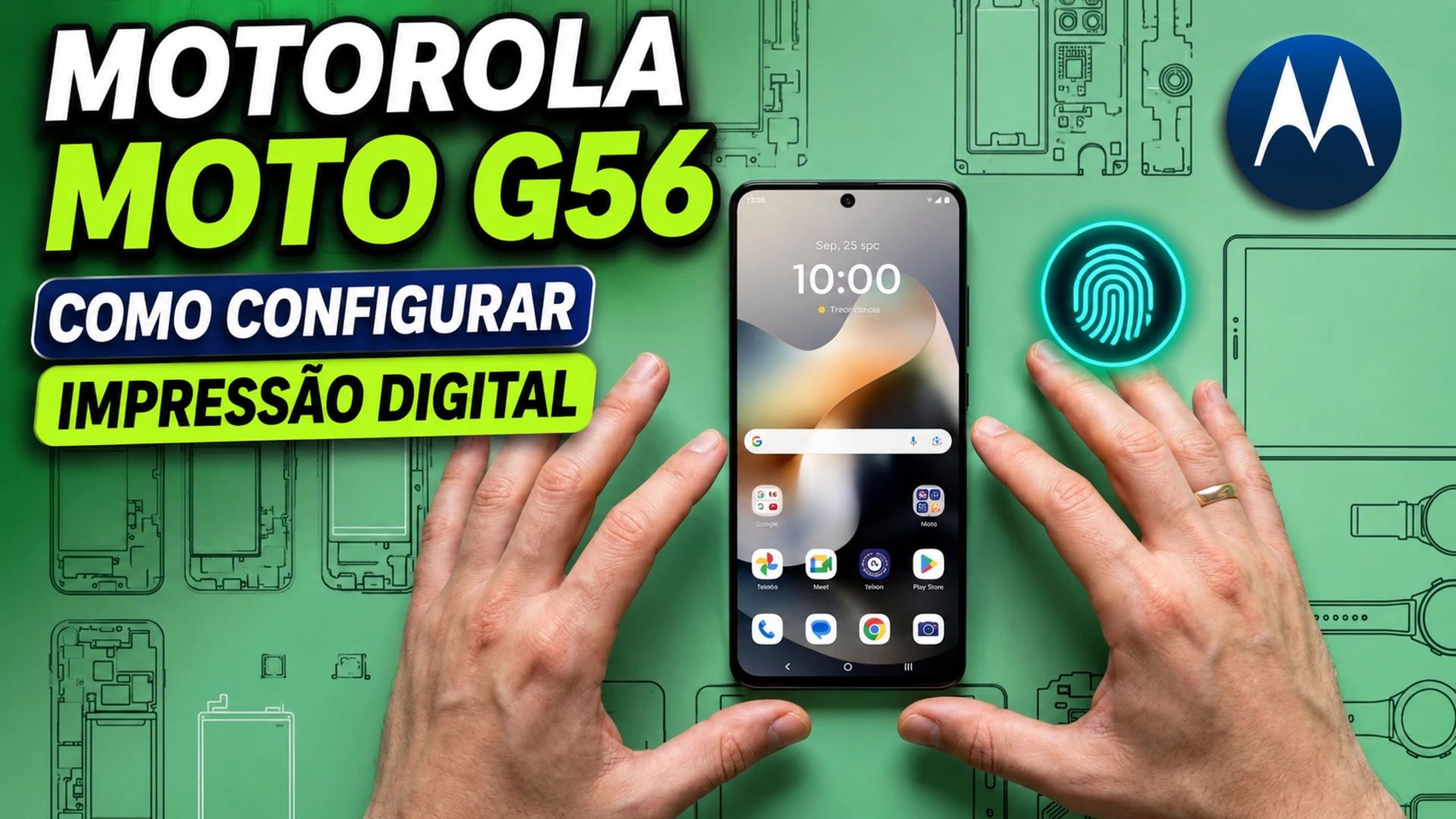
Manter as informações do seu smartphone protegidas é fundamental nos dias de hoje. Além disso, a segurança do seu dispositivo não precisa ser um processo complicado ou demorado durante o uso diário. Com o avanço da tecnologia, os recursos biométricos se tornaram a melhor opção para unir praticidade e privacidade de dados.
Neste tutorial, você vai aprender a ativar o sensor biométrico do seu celular de maneira simples. Com toda a certeza, essa configuração vai transformar a sua experiência de uso, permitindo desbloquear o aparelho instantaneamente e autorizar pagamentos com total tranquilidade e eficiência em poucos segundos.
Para que é indicado o processo?
Este procedimento é altamente indicado para usuários que buscam aumentar a segurança do aparelho contra acessos não autorizados. Adicionalmente, a configuração é ideal para quem deseja economizar tempo, eliminando a necessidade de digitar senhas numéricas ou desenhar padrões na tela a todo momento. Por fim, o recurso é recomendado para validar transações bancárias e acessar aplicativos de forma restrita e segura.
Precauções antes do procedimento
Antes de iniciar a configuração, certifique-se de que a sua mão esteja limpa e completamente seca para evitar falhas na leitura. Além disso, faça a limpeza do sensor físico do aparelho com um pano macio. Também é fundamental lembrar ou criar uma senha padrão ou PIN reserva, visto que o sistema operacional exige essa contrapartida de segurança caso o dispositivo seja reiniciado.
Passos:
Acompanhe o nosso guia detalhado logo abaixo e configure o leitor biométrico do seu aparelho agora mesmo de forma totalmente simplificada, rápida e sem complicações no sistema.
- Primeiramente, abra o menu de Configurações do seu telefone.
- Em seguida, deslize a tela e toque na opção Segurança e privacidade.
- Logo após, selecione o item Desbloqueio do dispositivo.
- Toque em Impressão digital para avançar.
- Caso ainda não tenha um PIN ou padrão cadastrado, configure um bloqueio de tela reserva neste momento.
- Posteriormente, clique no botão Configurar na parte inferior da tela.
- Posicione o seu dedo repetidamente sobre o sensor, mudando levemente a posição até preencher o gráfico.
- Por fim, assim que o cadastro terminar, toque em Concluído.
Está com dificuldades para realizar o procedimento? Assista ao vídeo abaixo:
O que fazer após o procedimento?
Logo após concluir o cadastro, faça um teste imediato bloqueando e desbloqueando o dispositivo para verificar a precisão do sensor. Igualmente, você já pode acessar as configurações dos seus aplicativos de banco ou de mensagens e ativar a autenticação por biometria neles, garantindo uma camada extra de proteção integrada.
Dicas e informações
Para melhorar ainda mais a eficiência do leitor, uma excelente dica é cadastrar o mesmo dedo mais de uma vez em posições diferentes, pois isso reduz as chances de erro na leitura diária. Do mesmo modo, você pode registrar os dedos de ambas as mãos, facilitando o manuseio quando o aparelho estiver apoiado em uma mesa ou superfície plana.
Solução de problemas
| Problema Encontrado | Causa Provável | Solução Recomendada |
| Sensor não reconhece a digital | Dedo sujo, úmido ou posição incorreta | Limpe o dedo e o sensor, e tente posicionar o dedo centralizado. |
| Opção de digital sumiu | Falha temporária no sistema operacional | Reinicie o celular e verifique se há atualizações pendentes. |
| Erro ao cadastrar biometria | Película protetora muito grossa ou riscada | Substitua a película ou remova-a para fazer o cadastro inicial. |
Em conclusão, realizar essa configuração é de extrema importância para manter sua privacidade intacta e proteger suas fotos, contas e conversas de olhares curiosos. Agradecemos imensamente o seu acesso à nossa página de tutorial e esperamos que este guia tenha sido muito útil para você. Se tiver dúvidas e sugestões acesse nossa comunidade: 👉 Comunidade Cia Tutoriais