Como remover a conta Google do Motorola Moto G56
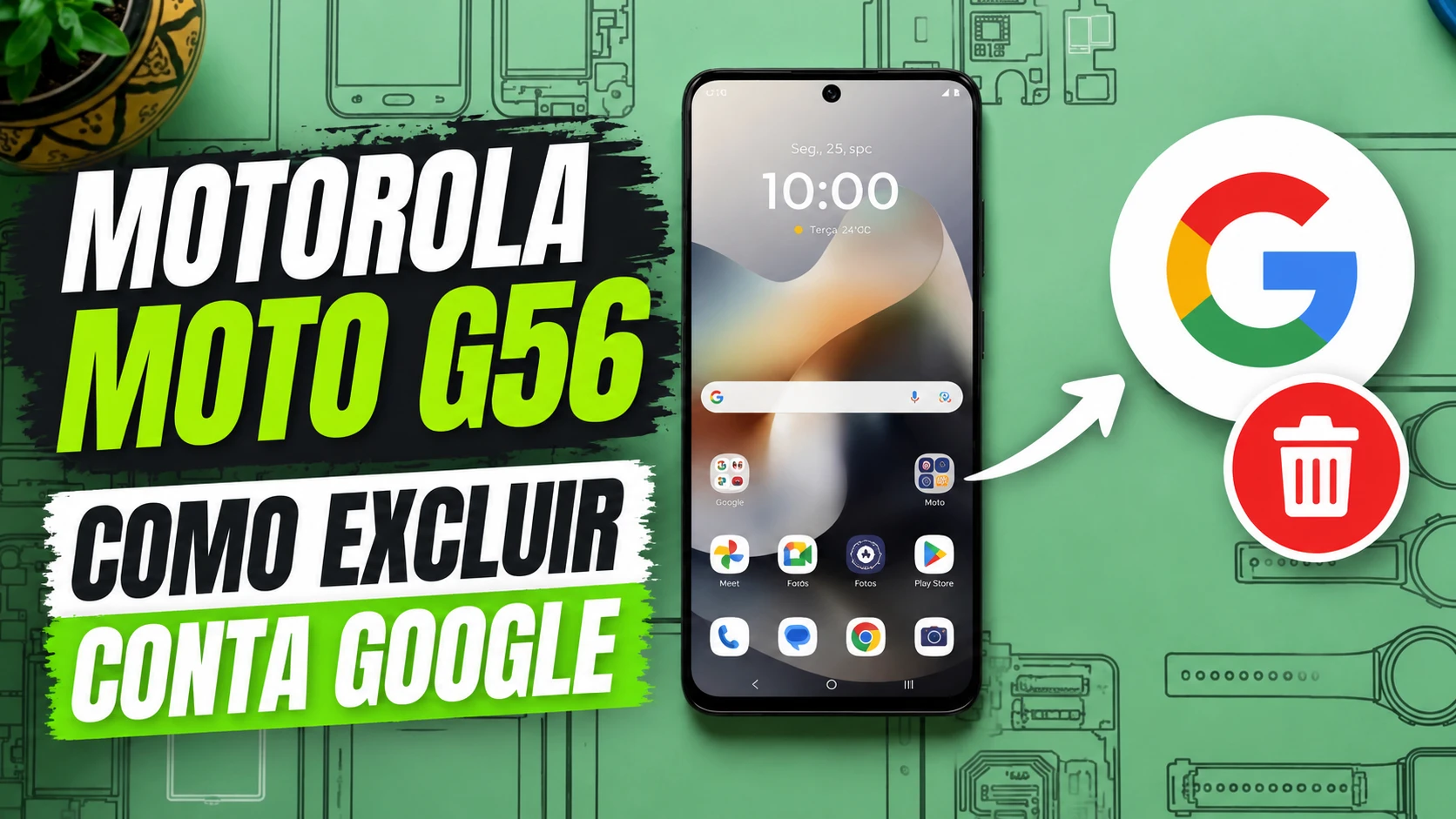
Se você precisa desvincular o seu e-mail do Motorola Moto G56 por questões de privacidade, o processo é bastante simples. Além disso, aprender essa função ajuda a evitar bloqueios inesperados de segurança do sistema. Muitas vezes, os usuários encontram dificuldades ao tentar gerenciar seus acessos, mas, felizmente, a interface atualizada facilita essa tarefa.
Portanto, preparamos este guia completo para que você consiga realizar a remoção de forma rápida, segura e prática. Acompanhe todas as nossas instruções detalhadas para atualizar as configurações do seu aparelho e garantir que ele fique totalmente livre de vínculos antigos e pronto para novas configurações.
Para que é indicado o processo?
Este procedimento é altamente recomendado para quem deseja vender o celular, doá-lo ou enviá-lo para a assistência técnica. Ele também serve para usuários que precisam trocar o e-mail principal do dispositivo ou querem evitar o bloqueio FRP (proteção de fábrica) após uma formatação.
Precauções antes do procedimento
- Verifique se você lembra da senha padrão ou PIN do aparelho, pois ela pode ser solicitada para confirmar a ação.
- Certifique-se de que a bateria esteja com pelo menos 30% de carga para evitar que o celular desligue no meio do processo.
- Lembre-se de que, ao remover a conta, os dados sincronizados como contatos e calendário salvos nessa conta não aparecerão até que ela seja adicionada novamente.
Passos:
Veja abaixo todos os passos necessários para realizar a configuração do seu aparelho de forma simples.
- Primeiramente, acesse o menu principal e toque no ícone da engrenagem para abrir a tela Configurar.
- Em seguida, deslize a tela para baixo, procure e toque na opção Senhas, chaves de acesso e contas.
- Logo após, localize e selecione a conta Google que você deseja retirar do celular.
- Depois disso, toque no botão azul escrito Remover conta.
- Por fim, uma janela pop-up será exibida; confirme a operação tocando novamente em Remover conta.
Está com dificuldades para realizar o procedimento? Assista ao vídeo abaixo:
O que fazer após o procedimento?
Depois que o e-mail for retirado, você poderá adicionar uma nova conta Google para voltar a baixar aplicativos na Play Store. Caso vá repassar o celular para outra pessoa, agora o dispositivo estará totalmente pronto e seguro para receber um hard reset de fábrica sem o risco de ficar travado na tela de ativação.
Dicas e informações
- Sempre remova as contas vinculadas antes de fazer uma restauração total para o padrão de fábrica.
- A remoção do e-mail não apaga as fotos da memória interna, mas interrompe o backup automático do Google Fotos.
Solução de problemas
| Problema Encontrado | Causa Provável | Solução Recomendada |
| Botão remover não aparece | Erro temporário do sistema | Reinicie o celular e tente o processo novamente. |
| Pede senha do aparelho | Proteção de segurança ativa | Digite a mesma senha de desbloqueio da tela inicial. |
| A conta continua listada | Sincronização travada | Desconecte o Wi-Fi, ligue novamente e repita a ação. |
Realizar essa limpeza de acessos é fundamental para manter o bom funcionamento do sistema e proteger as suas informações particulares antes de qualquer mudança drástica. Agradecemos imensamente o seu acesso à nossa página de tutorial e esperamos que este conteúdo tenha sido muito útil para resolver as suas dúvidas.