Como ativar ou desativar a identificação de chamadas no iPhone 17
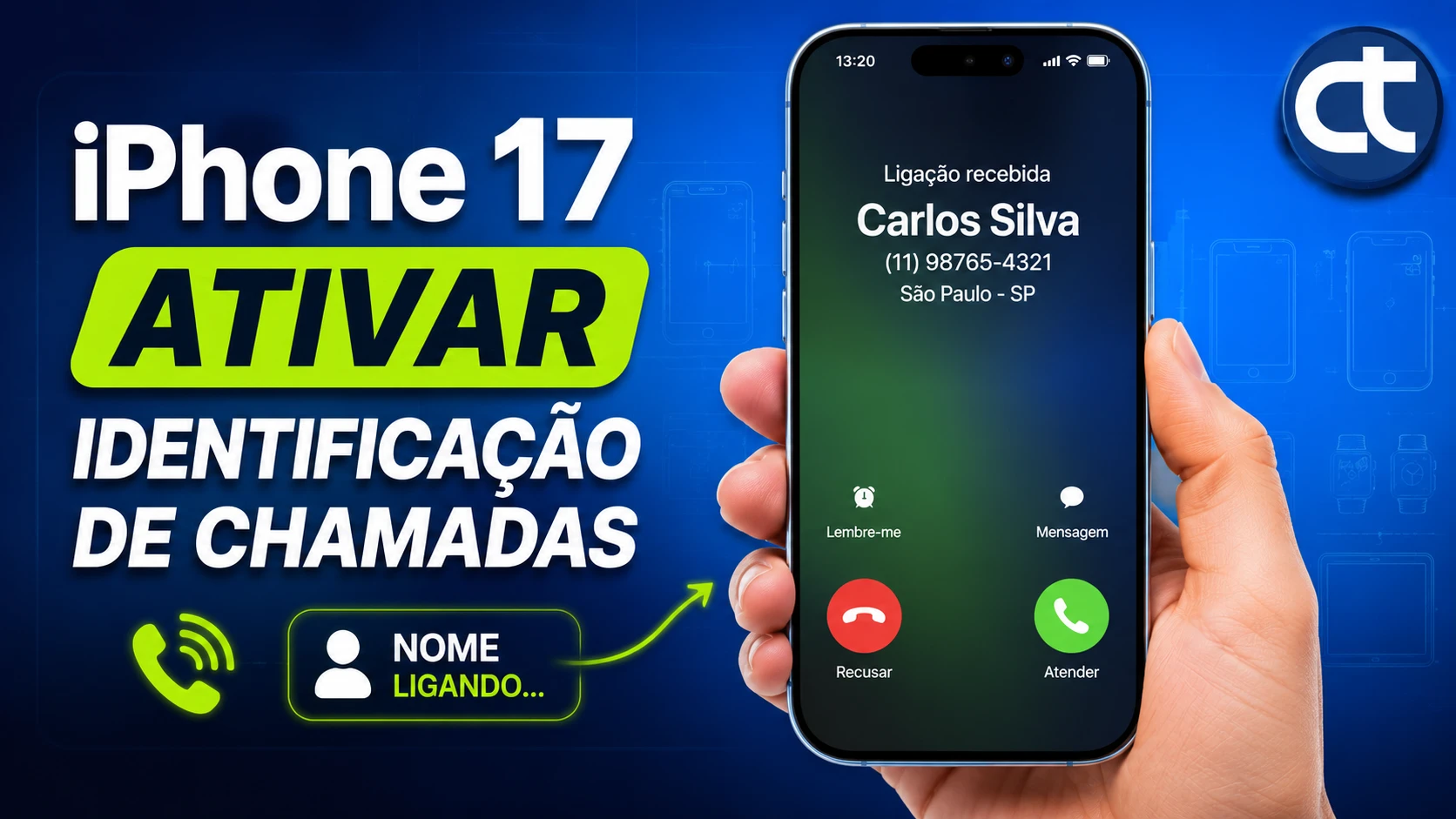
Gerenciar a privacidade ao fazer ligações é fundamental no dia a dia, principalmente ao realizar contatos profissionais ou confidenciais. Pensando nisso, o novo iPhone 17 oferece um recurso nativo que permite controlar a exibição do seu número. Neste tutorial completo, você vai aprender a ajustar essa função de maneira simples.
Além disso, mostraremos como ativar dados de identificação comercial fornecidos pela operadora e pela própria Apple. Portanto, configure o seu aparelho para evitar que suas chamadas sejam ignoradas ou marcadas como spam, garantindo que as pessoas certas reconheçam seu contato sempre que você ligar.
Para que é indicado o processo?
Este procedimento é ideal para quem precisa de maior controle sobre a privacidade, permitindo ocultar o número ao fazer chamadas confidenciais. Da mesma forma, é altamente recomendado para profissionais que desejam exibir o logotipo da empresa e informações verificadas, garantindo que clientes importantes atendam a ligação com total segurança.
Precauções antes do procedimento
Antes de iniciar as modificações, certifique-se de que o seu sistema iOS esteja atualizado para evitar falhas nos menus. Além disso, é importante verificar se a sua operadora de telefonia suporta o serviço de identificação e ocultação de ID, já que algumas empresas bloqueiam esse ajuste remotamente. (Nota: Por não se tratar de uma formatação de fábrica, não é necessário remover a conta Google ou iCloud).
Passos:
Veja abaixo todos os passos necessários para realizar a configuração de forma rápida e descomplicada diretamente no menu do seu aparelho:
- Primeiramente, abra a tela inicial e acesse o aplicativo Ajustes (ícone da engrenagem).
- Em seguida, deslize a página para baixo e toque na opção Apps.
- Na sequência, procure pela opção Telefone e selecione-a.
- Depois disso, role a tela até encontrar o menu Bloqueio e identificação.
- Toque em Identificação de ligação comercial para abrir as opções de exibição.
- Para ativar, habilite a chave ID do Business Connect da Apple e a chave principal da sua operadora.
- Por outro lado, se o seu objetivo for desativar, basta fazer o processo inverso desligando ambas as chaves.
Está com dificuldades para realizar o procedimento? Assista ao vídeo abaixo:
O que fazer após o procedimento?
Logo após concluir a configuração, faça uma ligação de teste para o celular de um amigo ou familiar. Assim, você poderá confirmar visualmente se o seu número está aparecendo como privado ou se as informações comerciais e o logotipo verificado estão sendo exibidos corretamente na tela de quem recebe a chamada.
Dicas e informações
Manter a identificação ativada reduz drasticamente as chances de a sua chamada ser recusada. Atualmente, muitas pessoas não atendem números desconhecidos devido ao alto volume de golpes e ligações automatizadas. Consequentemente, mostrar sua identidade gera confiança imediata.
Solução de problemas
| Sintoma do Problema | Causa Provável | Solução Recomendada |
| Opção de ID cinza ou indisponível | Restrição do chip ou plano | Entre em contato com sua operadora de celular. |
| Logotipo comercial não aparece | Falha na sincronização do Business Connect | Verifique a conexão com a internet e reinicie o aparelho. |
| O número continua aparecendo | Cache do sistema desatualizado | Ative o modo avião por 10 segundos e desative novamente. |
Compreender e aplicar esse ajuste é de extrema importância para manter sua comunicação segura, profissional e sob o seu total controle. Agradecemos imensamente a sua visita à nossa página de tutorial.