Recurso Buscar iPhone: Como ativar no iPhone 17?
O recurso Buscar iPhone é uma das funções de segurança mais importantes do iPhone 17. Com ele ativado, você consegue localizar o aparelho no mapa, emitir sons, bloquear o dispositivo remotamente e até apagar os dados em caso de perda ou roubo.
Além disso, a função ajuda a proteger suas informações pessoais e aumenta as chances de recuperar o celular rapidamente. Neste tutorial, você vai aprender o passo a passo completo para ativar o Buscar iPhone de forma simples, rápida e segura no seu dispositivo.
Para que é indicado o processo?
Ativar o recurso Buscar iPhone é indicado para:
- Localizar o aparelho em caso de perda;
- Encontrar o iPhone roubado ou esquecido;
- Bloquear o dispositivo remotamente;
- Proteger dados pessoais e contas;
- Emitir som para localizar o celular próximo;
- Compartilhar localização com dispositivos Apple;
- Utilizar recursos de segurança da Apple.
Como ativar o “Buscar iPhone” no iPhone 17?
Antes de começar, verifique se o iPhone 17 está conectado à internet e com uma conta Apple configurada corretamente. O procedimento pode ser realizado em poucos minutos diretamente pelas configurações do aparelho.
- Comece abrindo o aplicativo Ajustes do seu dispositivo.
- Toque na parte superior da tela, onde aparece o seu nome e as informações da sua Conta Apple.
- Na tela da conta, procure e selecione a opção Buscar.
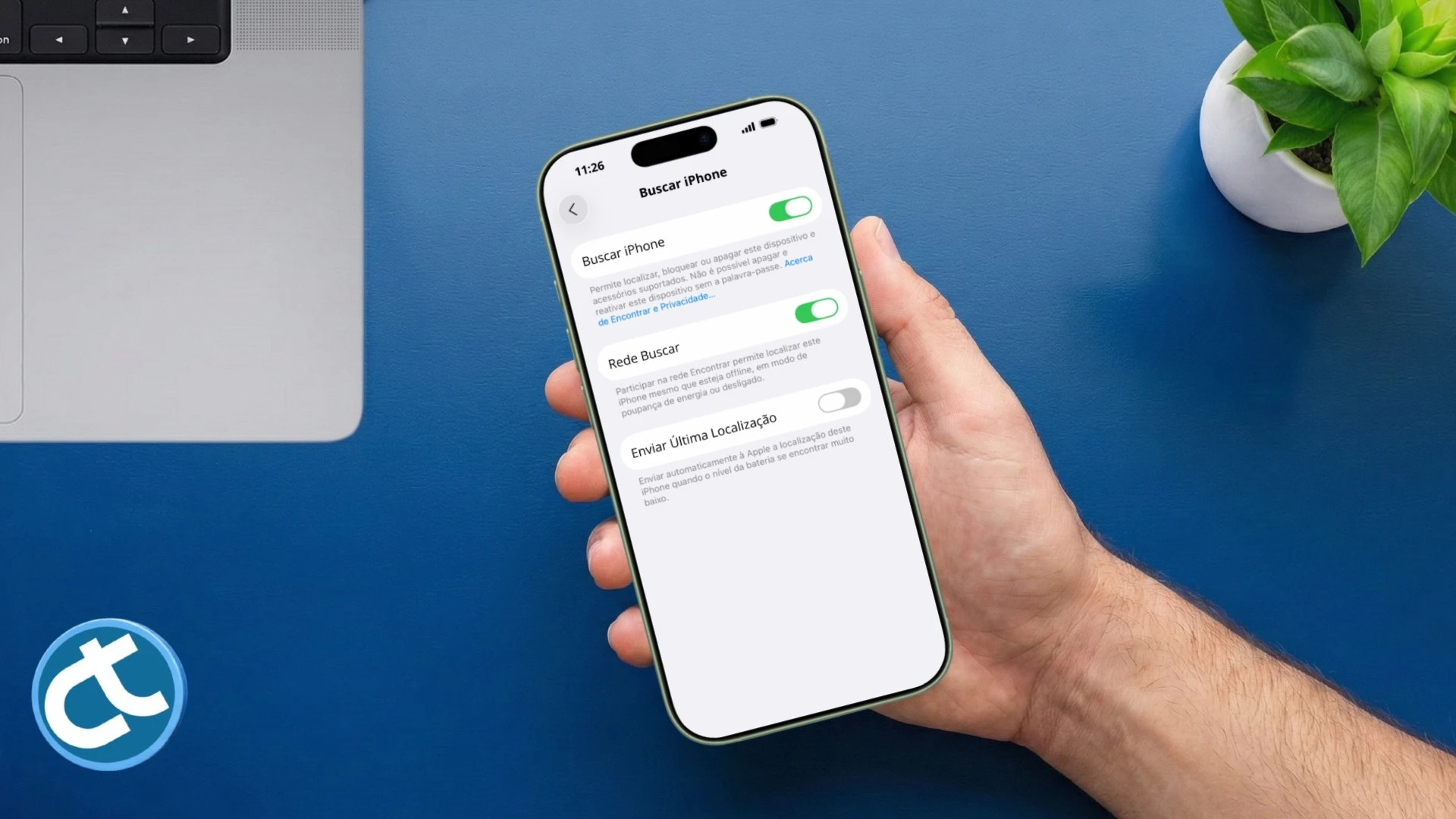
- Toque em Buscar iPhone e ative a chave da opção Buscar iPhone.
- Ative também a opção Rede do recurso Buscar. Isso permite que o iPhone seja localizado via Bluetooth por outros dispositivos Apple próximos, mesmo que esteja offline.
- Por fim, ative a opção Enviar Última Localização.
- Com isso, o iPhone enviará automaticamente a posição dele para o iCloud quando a bateria estiver criticamente baixa.
Importante!
- Para que o rastreamento por dispositivos próximos funcione, o iPhone precisa estar ligado e com o Bluetooth ativado.
- Este recurso é essencial para aumentar as chances de recuperar o aparelho em casos de perda ou roubo.
Dicas e informações sobre o procedimento
- Mantenha a localização do iPhone ativada;
- Utilize sempre uma conta Apple protegida com autenticação em dois fatores;
- Nunca compartilhe sua senha Apple ID;
- A função Buscar pode ser acessada pelo app Buscar em outro dispositivo Apple;
- Também é possível localizar o aparelho pelo navegador no iCloud;
- O recurso funciona melhor com conexão Wi-Fi ou dados móveis ativos;
- Se o iPhone estiver desligado, a última localização poderá ser exibida.
Solução de problemas
O recurso Buscar iPhone não aparece:
- Verifique se você iniciou sessão com uma conta Apple no aparelho.
Não consigo ativar a função:
Confirme se:
- O iPhone está conectado à internet;
- O Tempo de Uso não está bloqueando alterações;
- Há espaço suficiente no sistema;
- A conta Apple está funcionando normalmente.
A localização não atualiza:
Tente o seguinte:
- Ativar e desativar o GPS;
- Reiniciar o aparelho;
- Verificar conexão Wi-Fi ou dados móveis;
- Atualizar o iOS para a versão mais recente.
O iPhone não aparece no Buscar:
- Entre novamente na conta Apple e confirme se o recurso foi realmente ativado no dispositivo.
Pronto! Agora você já sabe como ativar o recurso Buscar iPhone no iPhone 17. Essa função é essencial para melhorar a segurança do aparelho e proteger seus dados em situações de perda ou roubo. Com poucos passos, você pode manter o dispositivo mais seguro e fácil de localizar quando necessário. Até o próximo tutorial!