Como desativar anúncios personalizados no Motorola Moto G57
Se você comprou o Motorola Moto G57, certamente está aproveitando toda a velocidade desse smartphone. Contudo, a exibição de anúncios personalizados baseados no seu uso diário pode se tornar bastante inconveniente. Felizmente, o sistema operacional da Motorola oferece ferramentas integradas para que o usuário assuma o controle da sua privacidade digital.
Desativar essa função melhora a sua experiência de navegação e evita o rastreamento constante de dados. Portanto, preparamos este guia completo para ajudar você a desativar essa publicidade direcionada de forma definitiva, deixando o seu dispositivo muito mais limpo e seguro em poucos minutos.
Para que é indicado o processo?
Este procedimento é altamente recomendado para usuários que desejam eliminar propagandas direcionadas e comerciais invasivos no celular. Além disso, o ajuste é ideal para quem busca aumentar a privacidade dos dados, diminuir o consumo desnecessário de internet e otimizar o desempenho geral do sistema operacional.
Precauções antes do procedimento
Antes de iniciar a modificação, certifique-se de que o seu celular Motorola está conectado à internet. Embora esse processo não apague seus arquivos pessoais, é uma boa prática de segurança verificar as configurações de gerenciamento da conta Google.
Passos:
Abaixo, preparamos um guia detalhado com todas as etapas necessárias para você modificar essa configuração rapidamente no seu aparelho.
- Primeiramente, abra o menu Configurar do seu Moto G57 tocando no ícone da engrenagem.
- Em seguida, navegue pelo menu de configurações e toque na opção Google.
- Logo após, selecione a aba Todos os serviços para abrir os recursos adicionais.
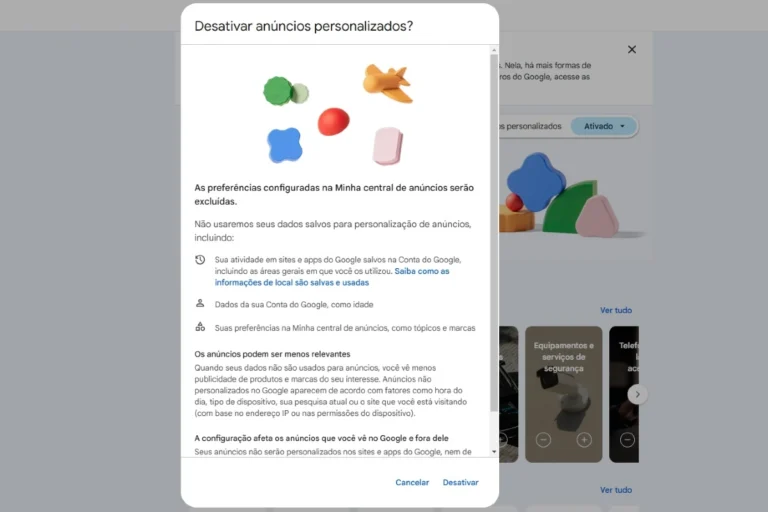
- Role a tela para cima e clique na opção chamada Anúncios.
- Na janela seguinte, toque em Excluir ID de publicidade.
- Por fim, confirme a ação tocando novamente em Excluir ID de publicidade para concluir o processo.
Está com dificuldades para realizar o procedimento? Assista ao vídeo abaixo:
O que fazer após o procedimento?
Assim que concluir as etapas, é aconselhável reiniciar o smartphone para que o sistema atualize todas as diretrizes. Posteriormente, limpe o cache dos navegadores que você mais utiliza. Isso garante que os rastreadores antigos sejam totalmente eliminados e que as novas regras de bloqueio de publicidade entrem em vigor imediatamente.
Dicas e informações
- Verifique as permissões de aplicativos: Muitos apps de terceiros exibem propagandas por terem acesso excessivo aos seus dados.
- Utilize navegadores focados em privacidade: Opções como o Brave ou o Firefox ajudam a reter publicidade indesejada.
- Mantenha o sistema atualizado: As atualizações da Motorola frequentemente corrigem brechas de segurança e privacidade.
Solução de problemas
| Problema Encontrado | Causa Provável | Solução Recomendada |
| Anúncios continuam aparecendo | Cache do navegador antigo armazenado. | Limpe os dados e o cache do Google Chrome. |
| Opção cinza ou inacessível | Falha de conexão ou restrição de conta. | Verifique a internet e certifique-se de estar logado. |
| Propagandas saltando na tela | Aplicativo malicioso instalado recentemente. | Acesse a lista de apps e desinstale ferramentas suspeitas. |
Realizar o reset das configurações de anúncios é essencial para restabelecer o controle sobre as suas informações e navegar com muito mais tranquilidade. Agradecemos imensamente a sua visita à nossa página de tutorial! Se tiver dúvidas e sugestões acesse nossa comunidade.