Galaxy S26: Compartilhar a senha do Wi-Fi (via QR Code)
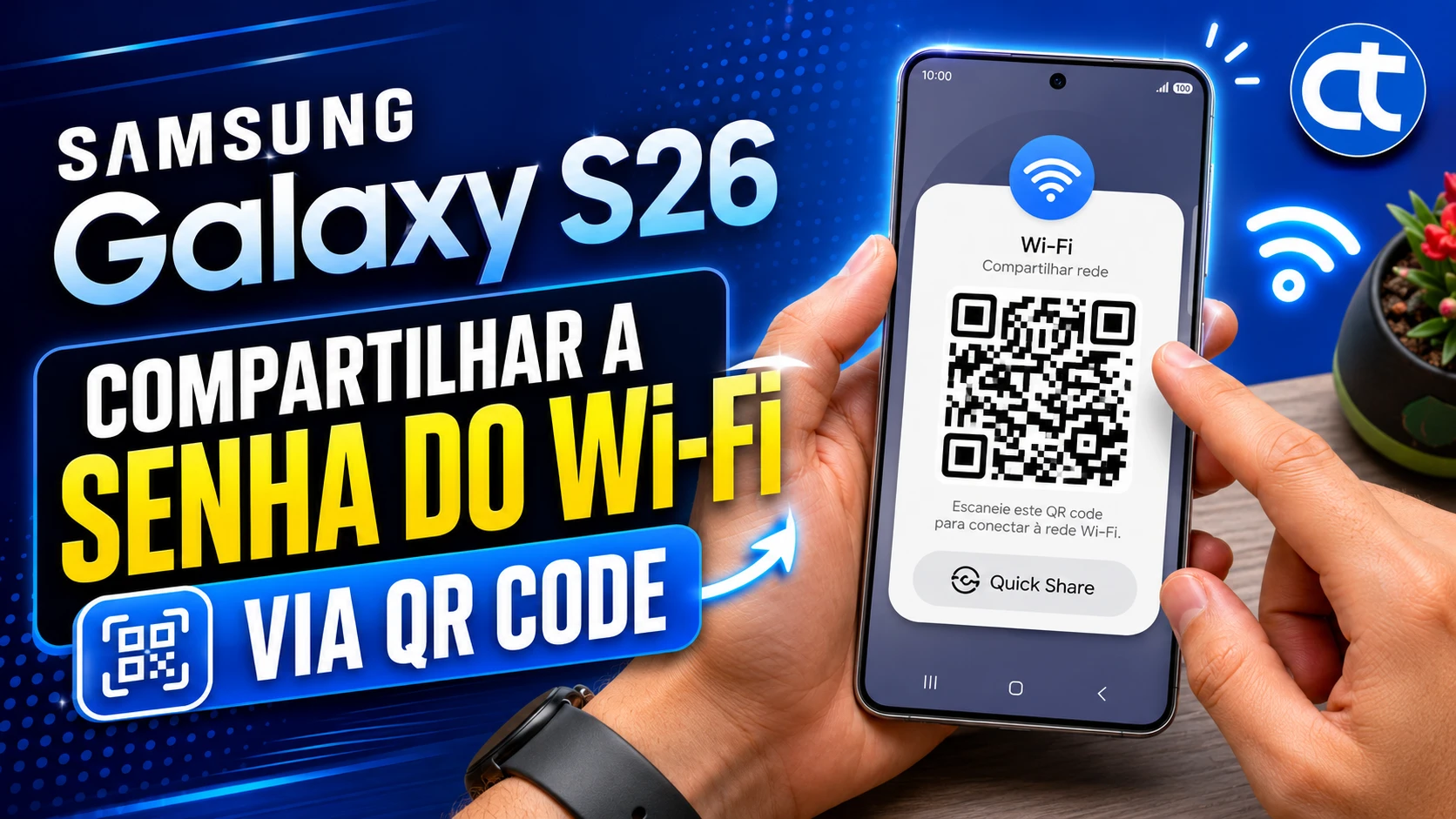
Conectar amigos e familiares à sua internet residencial pode se tornar um desafio, principalmente se a sua credencial de segurança for longa. Com o avanço da tecnologia, o Samsung Galaxy S26 oferece uma funcionalidade nativa que resolve esse problema de maneira imediata. Desse modo, você não precisa mais ditar sequências complexas de caracteres ou correr o risco de errar a digitação.
Através do uso de um código visual, o processo se torna extremamente prático para o seu dia a dia. Portanto, preparamos este artigo completo para demonstrar como essa ferramenta otimiza o seu tempo e eleva a segurança da sua rede sem fio.
Para que é indicado o processo?
Esta função é ideal para quem recebe visitas constantemente e deseja manter a praticidade. Além disso, o recurso ajuda a evitar erros de digitação e agiliza a conexão em reuniões ou ambientes comerciais. Com efeito, você garante que as pessoas naveguem rapidamente sem a necessidade de revelar explicitamente o texto da sua senha privada.
Precauções antes do procedimento
Antes de iniciar, certifique-se de que o seu dispositivo Samsung esteja devidamente conectado à rede sem fio que deseja transmitir. Do mesmo modo, é importante verificar se o brilho da sua tela está em um nível adequado, visto que visores muito escuros podem dificultar a leitura do código por outros aparelhos.
Passos:
Aprenda agora a gerar o código de conexão no seu celular de maneira simples, rápida e totalmente intuitiva através do nosso guia explicativo detalhado.
- Primeiramente, arraste a tela inicial para cima e dê um toque no ícone da engrenagem para abrir o menu do sistema.
- Em seguida, clique na opção de Conexões localizada no topo da lista.
- Logo após, toque diretamente na palavra Wi-Fi para visualizar as redes disponíveis.
- Na sequência, clique no ícone de engrenagem posicionado logo ao lado do nome da rede que você está utilizando.
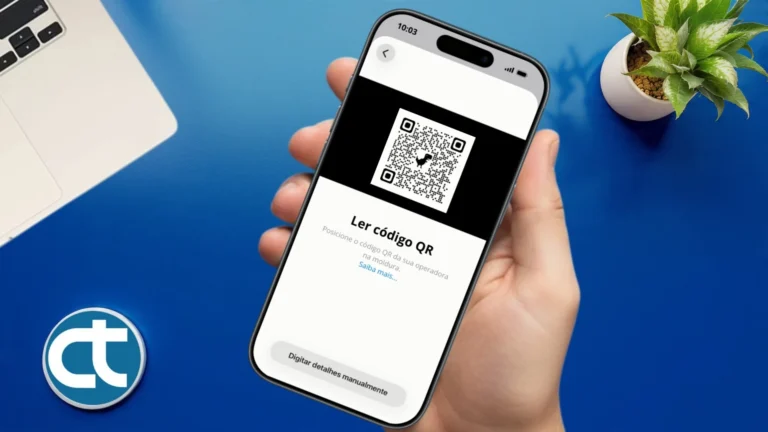
- Por fim, pressione o botão Código QR na parte inferior para exibir a imagem na tela.
Está com dificuldades para realizar o procedimento? Assista ao vídeo abaixo:
O que fazer após o procedimento?
Assim que a imagem for gerada, basta pedir para a outra pessoa abrir a câmera do celular dela e escanear a imagem na sua tela. Posteriormente, o dispositivo visitante se conectará de forma automática, permitindo que você feche a janela de configuração com total segurança.
Dicas e informações
Você pode salvar essa imagem diretamente na sua galeria de fotos para usar em ocasiões futuras. Com essa ação, você economiza tempo, pois não precisará refazer todo o caminho do menu quando um novo visitante solicitar o acesso à internet.
Solução de problemas
| Sintoma do Problema | Causa Provável | Solução Recomendada |
| Código não lê | Brilho da tela muito baixo | Aumente a luminosidade do visor do seu celular. |
| Botão apagado | Aparelho desconectado | Verifique se você está autenticado na rede sem fio. |
| Erro na conexão | Mudança na senha padrão | Reconecte o celular principal digitando a nova chave. |
Compreender e aplicar esse método é fundamental para manter a integridade dos seus dados e facilitar a rotina digital. Agradecemos imensamente o seu acesso à página do nosso tutorial, produzido com foco na sua comodidade. Se tiver dúvidas e sugestões acesse nossa Comunidade Cia Tutoriais.