Como cadastrar impressão digital no Samsung Galaxy S26
O Samsung Galaxy S26 traz uma série de recursos tecnológicos avançados para o dia a dia. Contudo, manter as suas informações pessoais protegidas deve ser sempre a principal prioridade. Ativar os mecanismos de segurança nativos do aparelho ajuda a evitar o acesso de pessoas não autorizadas aos seus aplicativos e contas bancárias.
Ademais, esse cuidado diário melhora significativamente a usabilidade do dispositivo no gerenciamento de senhas. Neste tutorial, preparamos um guia completo focado na praticidade para que você aprenda a utilizar o leitor biométrico corretamente. Acompanhe as instruções e veja como o processo é simples.
Para que é indicado o processo?
A ativação da biometria é altamente indicada para usuários que buscam reforçar a segurança do celular contra acessos bisbilhoteiros. Além disso, o procedimento otimiza o tempo, visto que dispensa a necessidade de digitar códigos PIN ou desenhar padrões complexos a todo momento. Desse modo, o recurso une perfeitamente praticidade e proteção de dados em uma única ferramenta.
Precauções antes do procedimento nas descrições das seções
Antes de iniciar o cadastramento, certifique-se de que a sua tela do smartphone esteja completamente limpa e livre de marcas de gordura. Outro ponto fundamental é verificar se as suas mãos estão limpas e bem secas para evitar falhas de leitura no sensor. Com efeito, usar películas protetoras homologadas pela Samsung também previne problemas de incompatibilidade na leitura.
Passos:
Aprenda a cadastrar seus dados biométricos de maneira rápida para desbloquear o dispositivo com total facilidade através deste guia dinâmico elaborado especialmente para o seu smartphone.
- Primeiramente, abra o menu de Configurações do celular.
- Em seguida, deslize a tela e dê um toque na opção Tela de bloqueio e AOD.
- Logo depois, selecione o item Bloqueio de tela e biometria.
- Toque na alternativa Impressões digitais para prosseguir.
- Caso ainda não possua, defina temporariamente um método alternativo como PIN, senha ou padrão.
- Na sequência, leia atentamente os avisos informativos e toque em Continuar.
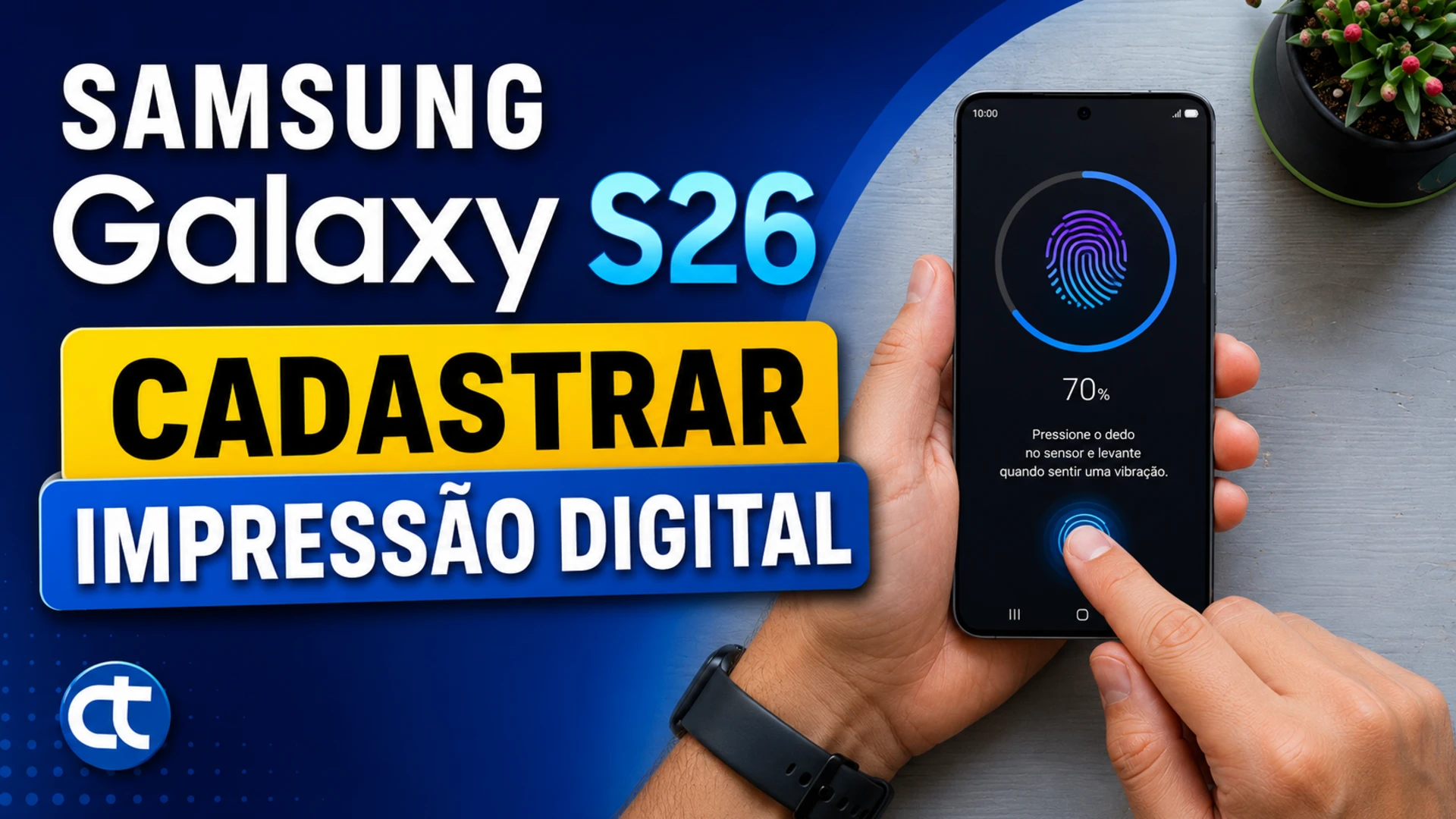
- Posicione o seu dedo repetidamente sobre o sensor biométrico indicado na tela até atingir 100%.
- Por fim, confirme o encerramento do processo tocando no botão Concluído.
Está com dificuldades para realizar o procedimento? Assista ao vídeo abaixo:
O que fazer após o procedimento?
Imediatamente após concluir a configuração, faça um teste bloqueando o aparelho e tentando desbloqueá-lo usando apenas o dedo cadastrado. Igualmente, você pode aproveitar para adicionar mais de um dedo, permitindo o desbloqueio com ambas as mãos. É recomendável também deixar o método de backup anotado em um local seguro.
Dicas e informações
O sensor de impressão digital armazena os dados de maneira criptografada dentro do próprio processador do dispositivo. Portanto, essa tecnologia confere um nível elevado de privacidade. Se você notar lentidão no reconhecimento após aplicar uma nova película de vidro, basta refazer o cadastro completo da sua digital para calibrar a sensibilidade.
Solução de problemas
| Sintoma do Problema | Causa Provável | Solução Recomendada |
| Sensor não reconhece | Dedo sujo ou úmido | Limpe o dedo e tente novamente |
| Erro na leitura | Película muito grossa | Use películas finas e compatíveis |
| Digital rejeitada | Cadastro incompleto | Apague a digital e refaça o processo |
| Opção cinza/bloqueada | Falta de senha backup | Crie um PIN ou padrão antes |
Em conclusão, realizar a configuração do bloqueio biométrico é um passo indispensável para garantir a total privacidade dos dados contidos no seu aparelho atual. Agradecemos imensamente o seu acesso à página do tutorial e esperamos de coração que este conteúdo tenha facilitado a sua rotina tecnológica. Se tiver dúvidas e sugestões acesse nossa comunidade: 👉 Comunidade Cia Tutoriais