OPPO A40: Como adicionar conta Hotmail ou Outlook
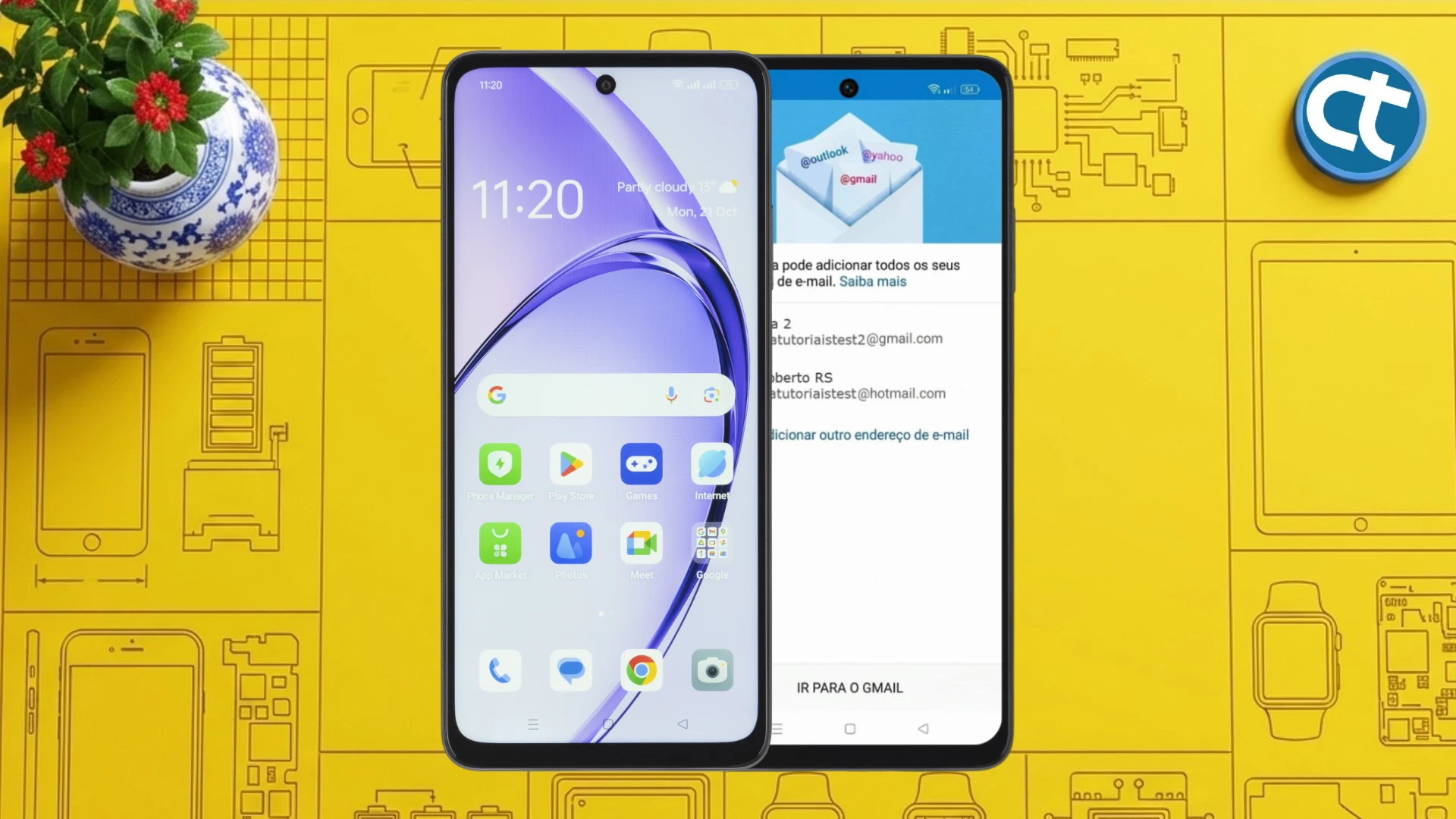
Se você acabou de adquirir ou restaurar o seu OPPO A40, realizar a configuração de e-mail é uma das etapas fundamentais para aproveitar todos os recursos do dispositivo. Afinal, ter acesso rápido às suas mensagens profissionais e pessoais diretamente no aparelho celular facilita a sua rotina diária.
Neste tutorial, preparamos um guia completo focado no aplicativo Gmail, que vem instalado de fábrica de maneira nativa. Portanto, se você utiliza contas antigas ou novas da Microsoft, saiba que o processo é bastante simples e seguro. Acompanhe as orientações detalhadas logo abaixo para conectar sua conta sem complicações desnecessárias.
Para que é indicado o processo?
Este procedimento é ideal para usuários que precisam receber e-mails em tempo real, sincronizar a agenda de compromissos do calendário e manter os contatos da conta Microsoft integrados ao sistema do smartphone. Além disso, a configuração centralizada ajuda a otimizar a produtividade diária.
Precauções antes do procedimento
- Certifique-se de que o dispositivo está com uma conexão de internet estável (Wi-Fi ou dados móveis).
- Tenha em mãos o seu endereço de e-mail completo e a senha atualizada.
- Caso possua a verificação em duas etapas ativada, deixe o método de validação por SMS ou aplicativo pronto para uso.
Passos:
Aprenda agora a sincronizar suas mensagens seguindo este guia visual detalhado. O passo a passo descreve fielmente as etapas necessárias para validar suas credenciais com total segurança no sistema.
- Na tela inicial do seu dispositivo, abra a pasta Google e selecione o aplicativo Gmail.
- Logo após, na tela de boas-vindas do app, clique na opção “Entendi”.
- Em seguida, selecione o botão “Adicionar um endereço de e-mail”.
- Escolha a opção correspondente a “Outlook, Hotmail e Live”.
- Na caixa de texto que aparece, digite o e-mail completo e clique em “Avançar”.
- Posteriormente, insira a sua senha secreta e pressione “Entrar”.
- Caso use segurança reforçada, faça a aprovação do acesso por SMS ou aplicativo autenticador.
- Toque em “Sim” e depois avance para conceder a permissão de sincronização de dados.
- Finalmente, defina o seu nome de exibição para as mensagens enviadas e toque em “Ir para o Gmail”.
Está com dificuldades para realizar o procedimento? Assista ao vídeo abaixo:
O que fazer após o procedimento?
Depois que a conta estiver conectada com sucesso, abra a caixa de entrada para conferir se todas as mensagens antigas foram carregadas. Adicionalmente, você pode acessar as configurações do aplicativo para definir a frequência de atualização das notificações automáticas.
Dicas e informações
Para garantir que as mensagens cheguem instantaneamente, verifique se a sincronização automática de dados do Android está ativada nas configurações globais de contas. Isso evita atrasos no recebimento de notificações importantes.
Solução de problemas
| Sintoma do Problema | Causa Provável | Solução Recomendada |
| Senha incorreta ou erro de login | Digitação errada ou alteração recente | Digite o código com atenção ou use a recuperação de senha da Microsoft. |
| Falha de conexão com o servidor | Falta de sinal de rede ou Wi-Fi instável | Verifique a sua conexão com a internet e tente novamente. |
| Bloqueio de segurança por duas etapas | Falta de autorização extra do usuário | Acesse seu aplicativo autenticador e aprove o acesso pendente. |
A correta configuração de e-mail é essencial para manter sua comunicação ativa e garantir a segurança dos seus dados digitais corporativos ou pessoais. Agradecemos imensamente o seu acesso à nossa página de tutorial e esperamos que as dicas tenham sido úteis. Se tiver dúvidas e sugestões acesse nossa comunidade.