Motorola Moto G56: Como atualizar o Android
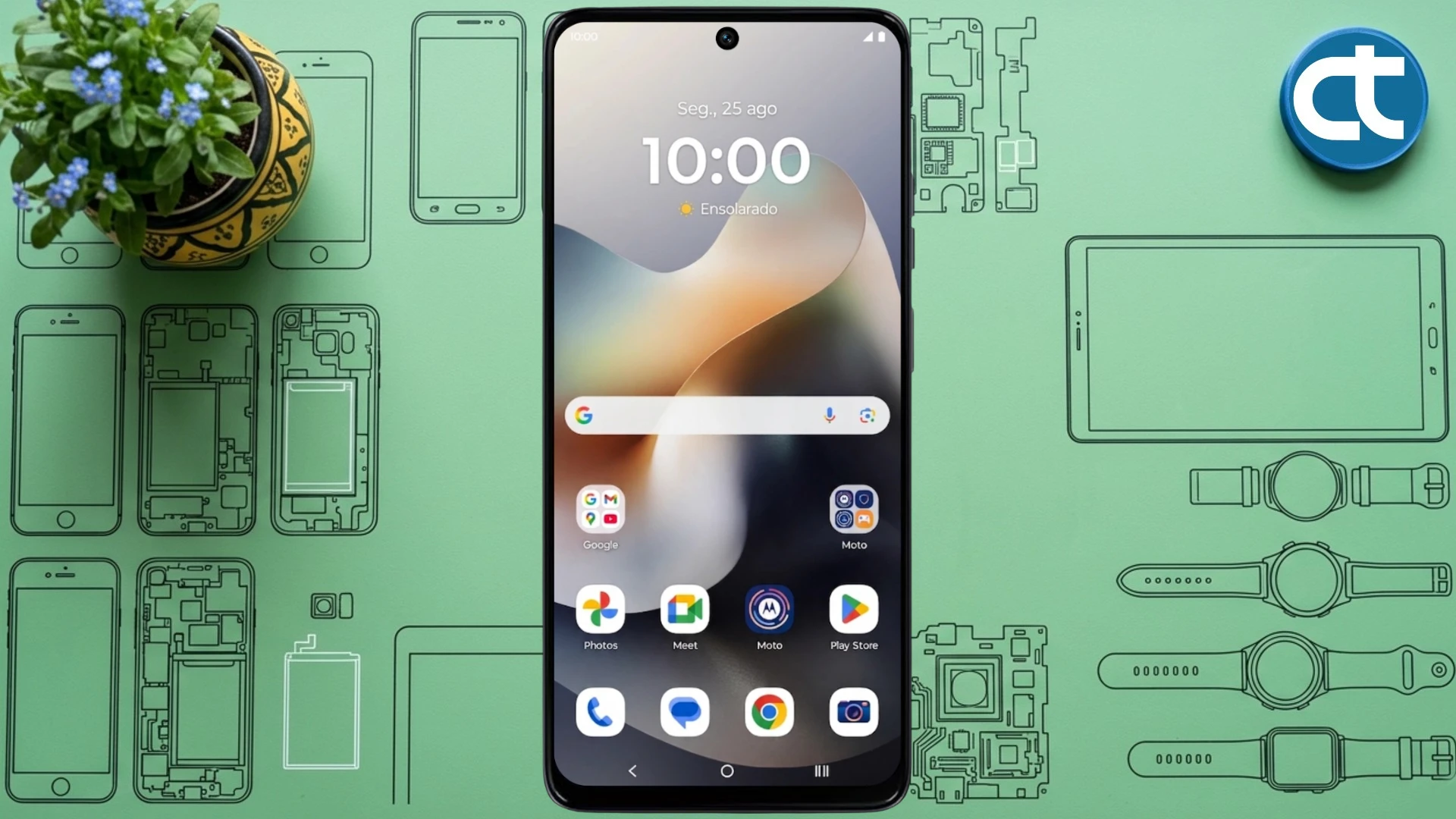
A atualização do sistema é um processo fundamental para garantir que o seu dispositivo funcione com o máximo de desempenho. Ao atualizar o Android no seu Motorola Moto G56, você tem acesso imediato a novas ferramentas, melhorias na interface e correções de falhas que deixam o uso diário mais fluido.
Além disso, as atualizações trazem pacotes essenciais de segurança que protegem os seus dados pessoais contra ameaças virtuais. Negligenciar esse procedimento pode deixar o sistema vulnerável e lento. Portanto, acompanhar as novidades de software garante uma experiência de uso otimizada, moderna e totalmente protegida.
Para que é indicado o processo?
Este procedimento é altamente recomendado para usuários que desejam:
- Corrigir bugs e travamentos no sistema operacional.
- Melhorar o desempenho geral e a autonomia da bateria.
- Obter os novos recursos e modificações visuais do Android.
- Atualizar os patches de segurança contra vulnerabilidades.
Precauções antes do procedimento
Antes de iniciar, certifique-se de seguir estas recomendações para evitar falhas:
- Bateria carregada: O dispositivo deve ter pelo menos 50% de carga ou estar conectado à tomada.
- Conexão Wi-Fi: Faça o download utilizando uma rede sem fio estável para evitar consumo de dados móveis e interrupções.
- Backup dos dados: Embora o processo seja seguro, salvar fotos e documentos importantes na nuvem é sempre recomendado.
Passos:
Acompanhe este guia prático e rápido para atualizar o software do seu dispositivo Motorola para a versão mais recente do Android de forma totalmente segura.
- Abra a gaveta de aplicativos e acesse as Configurações do seu aparelho.
- Desça o menu e toque na opção Atualizações do sistema.
- Em seguida, selecione o botão Verificar atualizações e aguarde a busca.
- Se houver uma nova versão disponível, siga as instruções na tela para baixar e instalar. O aparelho irá reiniciar automaticamente para concluir o processo.
Está com dificuldades para realizar o procedimento? Assista ao vídeo abaixo:
O que fazer após o procedimento? Dicas e informações
Após o término da instalação, o dispositivo reiniciará. É aconselhável deixar o aparelho em repouso por alguns minutos enquanto o sistema finaliza a otimização dos aplicativos em segundo plano. Verifique na Google Play Store se existem atualizações pendentes para os seus apps, garantindo total compatibilidade com a nova versão do Android.
Solução de problemas
| Problema | Causa Provável | Solução |
| Nenhuma atualização encontrada | O sistema já está na versão mais recente disponível. | Aguarde a liberação de novos pacotes pela fabricante. |
| Download travado ou lento | Instabilidade na rede de internet ou sinal fraco. | Reinicie o roteador Wi-Fi ou mude de rede. |
| Erro na instalação | Falta de espaço interno ou bateria fraca. | Libere memória no armazenamento e conecte ao carregador. |
Manter o sistema em dia é excelente, porém, após grandes atualizações de versão, realizar um reset (restauração de fábrica) pode ser muito importante. Esse processo elimina dados residuais da versão antiga que costumam causar lentidão ou consumo excessivo de bateria, devolvendo o desempenho original ao aparelho.
Agradecemos muito por acessar a nossa página de tutorial! Esperamos que este conteúdo tenha sido útil para você. Se tiver dúvidas e sugestões acesse nossa comunidade.