Umidigi G9A/G9C/G9 5G: Como fazer Hard Reset
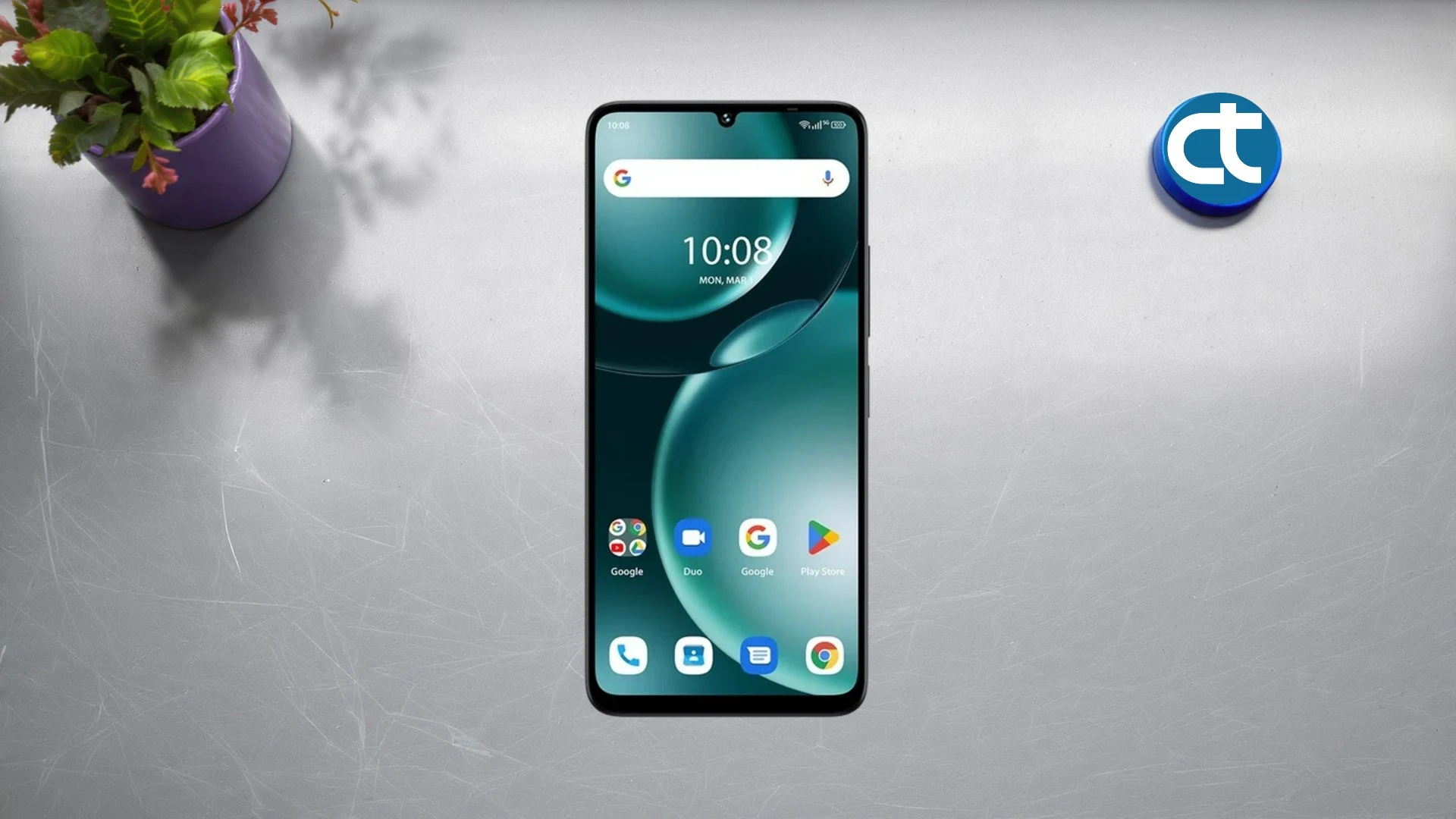
Se o seu Umidigi G9A, G9C ou G9 5G apresenta falhas constantes ou travamentos na inicialização, a restauração total do sistema é frequentemente a melhor alternativa. Desse modo, o procedimento de redefinição forçada limpa a memória e reinstala o sistema de forma limpa. Com o intuito de ajudar você a recuperar o pleno funcionamento do dispositivo, preparamos este material com base nas diretrizes oficiais da marca.
Para que é indicado o processo?
Este procedimento técnico é altamente recomendado em situações específicas que afetam diretamente a usabilidade diária do aparelho. Portanto, ele se torna essencial nos seguintes cenários:
- Para remover a senha de bloqueio de tela (padrão, PIN ou digital) caso ela tenha sido esquecida pelo usuário.
- Para melhorar o desempenho do telefone quando o sistema apresenta lentidão excessiva, congelamentos ou travamento de aplicativos nativos.
- Para solucionar falhas críticas de software, como loops infinitos no carregamento do sistema operacional Android.
Precauções antes do procedimento
Antes de iniciar as etapas físicas nos botões do aparelho, é crucial tomar alguns cuidados fundamentais para evitar dores de cabeça ou a perda permanente de arquivos essenciais. Consequentemente, certifique-se de cumprir os seguintes requisitos de segurança:
- Realize um backup completo dos dados, pois todas as fotos, contatos, músicas e aplicativos guardados na memória interna serão apagados de forma irreversível.
- Garanta que a bateria tenha no mínimo 50% de carga ou mantenha o celular conectado ao carregador para evitar desligamentos inesperados durante a formatação.
- Tenha em mãos as credenciais da sua conta Google vinculada ao aparelho, visto que o sistema exigirá o login por motivos de segurança após a reconfiguração.
Introdução ao Tutorial
Aprenda a acessar o menu interno de recuperação e executar a restauração de fábrica do seu dispositivo de forma simples, rápida e segura utilizando comandos práticos nos botões físicos.
Passo a Passo
- Em primeiro lugar, você deve desligar o telefone totalmente e aguardar alguns segundos para garantir que o sistema encerrou todas as atividades em segundo plano.
- Feito isso, pressione e segure ao mesmo tempo o botão de volume menos e o botão de desligar (Power).
- Assim que você visualizar a logomarca da Umidigi surgir na tela, solte somente o botão de desligar, mas continue segurando firme o botão de volume menos.
- Mantenha o botão pressionado até o dispositivo entrar na famosa tela no command (Nenhum comando), ilustrada pelo robô do Android.
- Aqui na tela no Command, você precisa manter pressionado o botão de desligar e depois dá um clique no botão de volume mais.
- Após fazer isso, você entrará diretamente no menu de recuperação (Recovery Mode), que exibe as opções internas do sistema.
- Agora, use o botão de volume menos para descer até a opção wipe Data Factory Reset e, em seguida, aperte o botão de desligar para confirmar a seleção.
- Nessa outra tela, selecione com os botões de volume a opção Factory Data Reset e outra vez pressione o botão liga/desliga para dar início à limpeza.
- Posteriormente, basta aguardar apagar todos os dados do telefone enquanto o sistema processa a exclusão dos arquivos internos.
- Ao voltar para o menu inicial, você verá que a opção Reboot System Now já se encontra selecionada de forma automática.
- Então, basta pressionar o botão de desligar para iniciar a restauração do Android e finalizar o processo com sucesso.
Está com dificuldades para realizar o procedimento? Assista ao vídeo abaixo:
O que fazer após o procedimento?
Assim que o sistema concluir a limpeza profunda, o celular reiniciará sozinho. Logo após o término dessa reinicialização, começam os preparativos de uso.
Lembrando que este processo pode levar alguns minutos para iniciar o Android pela primeira vez, então é só aguardar pacientemente sem mexer no aparelho. Quando a tela de boas-vindas surgir, configure o idioma nativo, conecte-se a uma rede Wi-Fi estável e insira sua conta anterior do Google para liberar o uso do smartphone novamente.
Dicas e informações
Ademais, vale ressaltar que esse procedimento não remove bloqueios de IMEI ou restrições de operadoras. Igualmente, se o seu aparelho costuma descarregar rápido, execute todo o tutorial conectado diretamente a uma fonte de energia confiável.
Solução de problemas
| Problema Encontrado | Causa Provável | Solução Recomendada |
| O celular não sai da tela com o logo | Falha na inicialização do sistema ou bateria muito baixa. | Mantenha o botão power pressionado por 15 segundos para forçar o reinício ou refaça o processo conectado à tomada. |
| Travado na tela “No Command” | A combinação secundária de botões não foi executada no tempo correto. | Segure o botão Power e dê apenas um clique rápido no Volume Mais para abrir as opções secretas. |
| Pedindo conta Google antiga | Ativação do sistema de segurança (FRP) contra furtos do Android. | Insira o e-mail e a senha cadastrados anteriormente no dispositivo para validar o acesso do proprietário legítimo. |
O hard reset é uma ferramenta poderosa para devolver a velocidade original e limpar seu aparelho. Se este tutorial ajudou você a recuperar seu smartphone com sucesso, deixe seu comentário abaixo compartilhando sua experiência com a gente.