POCO M7: Hard Reset via Modo de Recuperação
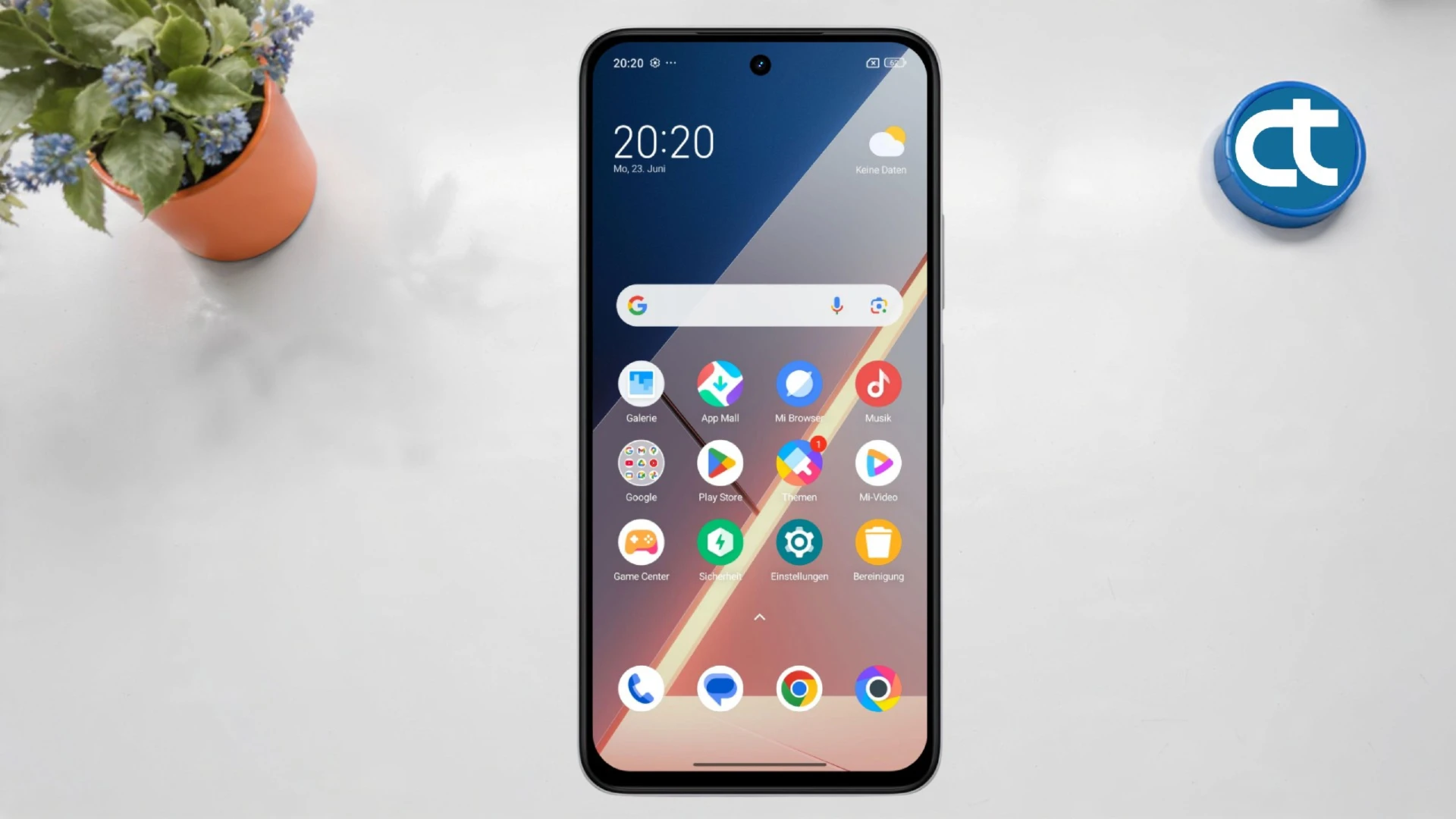
Se você está enfrentando lentidão, travamentos constantes ou simplesmente deseja limpar a memória do seu smartphone para vendê-lo, realizar a restauração do sistema é a melhor alternativa. Neste artigo, você vai aprender a limpar completamente o seu dispositivo utilizando os botões físicos dele. Esse procedimento apaga todas as informações salvas e devolve o desempenho original do software de maneira prática. Portanto, acompanhe o guia completo abaixo para realizar a manutenção corretiva sem complicações.
Para que é indicado o processo?
Este procedimento é fortemente recomendado para diversas situações do dia a dia. Primeiramente, ele serve para eliminar travamentos, lentidões crônicas e congelamentos de tela que surgem com o uso prolongado do sistema operacional. Além disso, o método é ideal para remover vírus, malwares ou falhas graves após atualizações de software mal-sucedidas. Por fim, caso você tenha esquecido a senha padrão de desbloqueio da tela ou queira vender o aparelho, a restauração garante a exclusão total dos seus dados pessoais.
Precauções antes do procedimento
Antes de iniciar qualquer ação, você deve adotar algumas medidas essenciais para evitar prejuízos ou o bloqueio permanente do celular.
- Certifique-se de realizar um backup completo de fotos, contatos e documentos importantes, visto que tudo será apagado de forma irreversível.
- Carregue a bateria em pelo menos 50% para garantir que o smartphone não desligue no meio da redefinição de sistema.
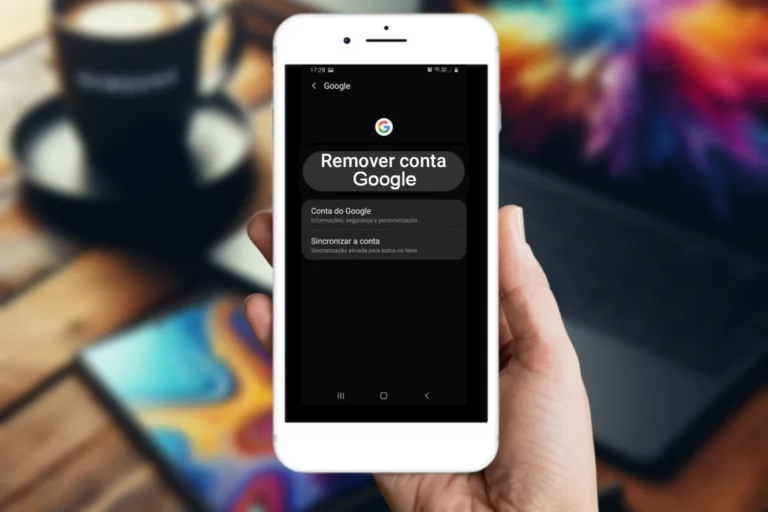
- Anote e lembre-se da sua conta Google cadastrada, pois o Android exigirá essas credenciais de segurança logo após a reinicialização.
- Remova o cartão SIM e o cartão de memória para proteger seus arquivos externos de qualquer formatação acidental.
Passos para o Hard Reset do POCO M7:
Com estes passos prático e rápido, você vai aprender a formatar o seu celular utilizando os botões de maneira totalmente segura e simplificada. Siga atentamente as instruções detalhadas abaixo:
- Desligue o smartphone completamente antes de iniciar a combinação de teclas.
- Em seguida, pressione e segure simultaneamente o botão de aumentar o volume e o botão de desligar (Power).
- Continue segurando ambos até que o logotipo da marca apareça na tela.
- Quando isso acontecer, solte imediatamente apenas o botão de desligar, mas permaneça segurando o botão de aumentar o volume até a tela de recuperação surgir.
- Dentro do menu de recuperação, utilize o botão de diminuir o volume para navegar até a opção Wipe Data.
- Confirme a seleção apertando o botão de desligar.
- Na tela seguinte, selecione a opção Wipe All Data e pressione novamente o botão Power para avançar.
- Mova o cursor para a opção Confirm e aperte o botão Power para validar o início da limpeza.
- Aguarde alguns instantes enquanto o sistema apaga os dados.
- Assim que a limpeza terminar, aperte o botão Power para retornar ao menu principal.
- Como a opção Reboot já estará selecionada por padrão, basta pressionar o botão Power duas vezes seguidas para confirmar a reinicialização.
- Por fim, o dispositivo vai reiniciar para executar a restauração do Android.
- Essa etapa faz a limpeza completa e pode demorar alguns minutos, por isso aguarde pacientemente.
O que fazer após o procedimento?
Logo após o término da formatação, o dispositivo exibirá a tela de boas-vindas idêntica a de um produto novo. Desse modo, você precisará selecionar o idioma, conectar-se a uma rede Wi-Fi estável e inserir a sua conta Google antiga para validar o acesso. Posteriormente, você poderá iniciar a restauração do backup para reaver seus aplicativos, contatos e mensagens antigas. Adicionalmente, aproveite este momento inicial para reconfigurar suas preferências de privacidade e cadastrar uma nova senha biométrica de proteção.
Dicas e informações
Uma dica de extrema importância é nunca forçar o desligamento do celular enquanto a barra de progresso ou a tela de carregamento estiver ativa. Interrupções abruptas podem danificar a memória flash e corromper o sistema de forma definitiva. Outro ponto relevante é que o primeiro início costuma demorar bem mais que o habitual devido à reconstrução dos arquivos internos de fábrica. Então, mantenha a calma e deixe o celular trabalhar sozinho até a conclusão total.
Solução de problemas
| Problema Comum | Causa Provável | Solução Recomendada |
| O celular não entra no menu | Os botões foram soltos antes do tempo correto ou não foram pressionados juntos. | Desligue o aparelho e repita a combinação de teclas segurando-as firmemente até o logo aparecer. |
| Aparelho travado no logotipo | Falha ou corrupção no software durante a reinicialização dos componentes. | Conecte o carregador na tomada e refaça todo o processo de Wipe Data desde o primeiro passo. |
| Bloqueio na Conta Google | Sistema de proteção antifurto (FRP) ativado após a redefinição forçada. | Digite o e-mail e a senha que estavam vinculados ao smartphone antes de começar o procedimento. |
O processo de hard reset no POCO M7 é uma alternativa eficiente e segura para recondicionar o desempenho do software. Seguindo os passos descritos e respeitando as precauções necessárias, você garante uma restauração limpa e um sistema livre de erros operacionais.