Tecno Pova Slim 5G: Como fazer Hard Reset via Modo Recovery?
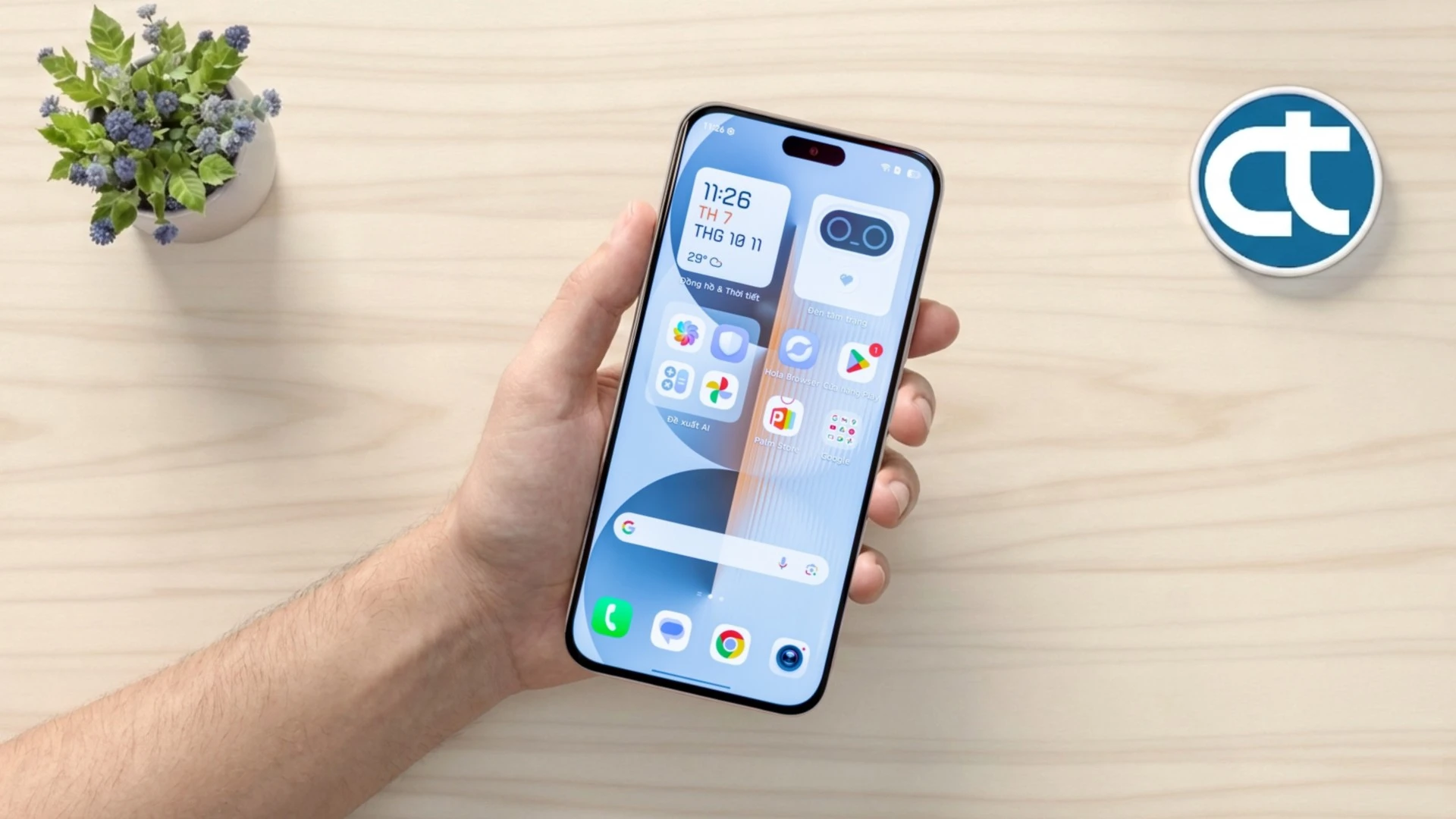
Se o seu smartphone está apresentando lentidão, travamentos constantes ou você simplesmente esqueceu a senha de desbloqueio da tela, realizar a restauração de fábrica é a melhor solução. Neste guia completo, você vai aprender o passo a passo de como fazer o Hard Reset no seu Tecno Pova Slim 5G utilizando os botões físicos e o Modo Recovery (Modo de Recuperação) do Android, devolvendo ao aparelho o desempenho de quando saiu da caixa.
Para que é indicado o processo?
Este procedimento de restauração forçada é altamente recomendado para as seguintes situações:
- Remoção de Senhas: Caso você tenha esquecido o padrão, PIN ou senha numérica de bloqueio de tela.
- Correção de Erros no Sistema: Travamentos frequentes, congelamento na tela do logotipo ou fechamento inesperado de aplicativos.
- Limpeza Geral: Para apagar todos os dados e liberar memória interna antes de vender ou doar o aparelho.
- Remoção de Vírus: Eliminar malwares ou arquivos corrompidos que estejam afetando o desempenho do dispositivo.
Recomendações antes de fazer o processo
- Faça Backup: Este processo apagará definitivamente todos os dados internos do aparelho, incluindo fotos, vídeos, contatos, músicas e aplicativos. Salve tudo em um computador ou na nuvem antes de prosseguir.
- Carga de Bateria: Certifique-se de que o aparelho tenha pelo menos 50% de bateria ou esteja conectado ao carregador para evitar que ele desligue no meio do procedimento, o que pode danificar o sistema.
- Conta Google: O Hard Reset NÃO remove a conta Google vinculada ao aparelho. Ao iniciar, o sistema solicitará o e-mail e a senha que já estavam cadastrados nele por motivos de segurança (Proteção FRP). Certifique-se de lembrar desses dados.
Passos para fazer Hard Reset no Tecno Pova Slim 5G
Siga atentamente as instruções abaixo para realizar o procedimento de forma segura. O processo utiliza uma combinação de botões físicos do aparelho para acessar o menu interno do Android e executar a limpeza completa do sistema de forma rápida.
- Para começar, desligue o seu Tecno Pova Slim 5G completamente.
- Pressione e segure simultaneamente o botão de Aumentar o Volume (Vol +) e o botão Liga/Desliga (Power).
- Assim que o logotipo da marca surgir na tela, solte apenas o botão Liga/Desliga, mas continue pressionando e segurando o botão de Aumentar o Volume.
- Mantenha o botão pressionado até que o aparelho entre na tela de recuperação do Android.
- Na tela de recuperação, utilize o botão de Volume Menos (Vol -) para navegar até a opção “wipe data/factory reset” e pressione o botão Liga/Desliga para confirmar a escolha.
- Na próxima tela, use novamente o botão de Volume para selecionar a opção “Factory Data Reset” e confirme com o botão Liga/Desliga.
- Aguarde alguns instantes enquanto o dispositivo apaga todos os dados.
- De volta ao menu inicial, a opção “reboot system now” já estará selecionada por padrão.
- Então, basta pressionar o botão Liga/Desliga para confirmar e reiniciar o dispositivo.
O que fazer após o procedimento?
Após confirmar o reinício, o Tecno Pova Slim 5G iniciará a restauração inicial do Android. Esse processo inicial de boot pode demorar alguns minutos para ser concluído. Quando o aparelho ligar na tela de boas-vindas:
- Selecione o idioma e conecte-se a uma rede Wi-Fi.
- Insira as credenciais da sua Conta Google cadastrada anteriormente para liberar o acesso.
- Siga as etapas na tela para concluir as configurações básicas de preferências, biometria e backup.
Solução de problemas
- O aparelho travou na tela do logo por muito tempo: É normal a primeira inicialização demorar até 10 minutos. Caso passe disso, force o desligamento segurando o botão Power por 15 segundos e repita o processo.
- O menu de Recovery não apareceu: Se aparecer o desenho do robô do Android escrito “Nenhum comando”, pressione e segure o botão Power e dê um clique rápido no botão de Volume Cima para fazer o menu aparecer.
- Esqueci a Conta Google: Se você não lembra o e-mail ou a senha inseridos anteriormente, será necessário realizar um procedimento específico de remoção de Conta Google (FRP Bypass).
Com essas etapas simples, o seu Tecno Pova Slim 5G está formatado e pronto para uso, limpo de erros e com o armazenamento renovado. Se este tutorial te ajudou, compartilhe com quem também precisa e deixe o seu comentário abaixo caso tenha ficado com alguma dúvida durante o processo!