Honor Win RT: Como fazer Hard Reset (via Recovery Mode)
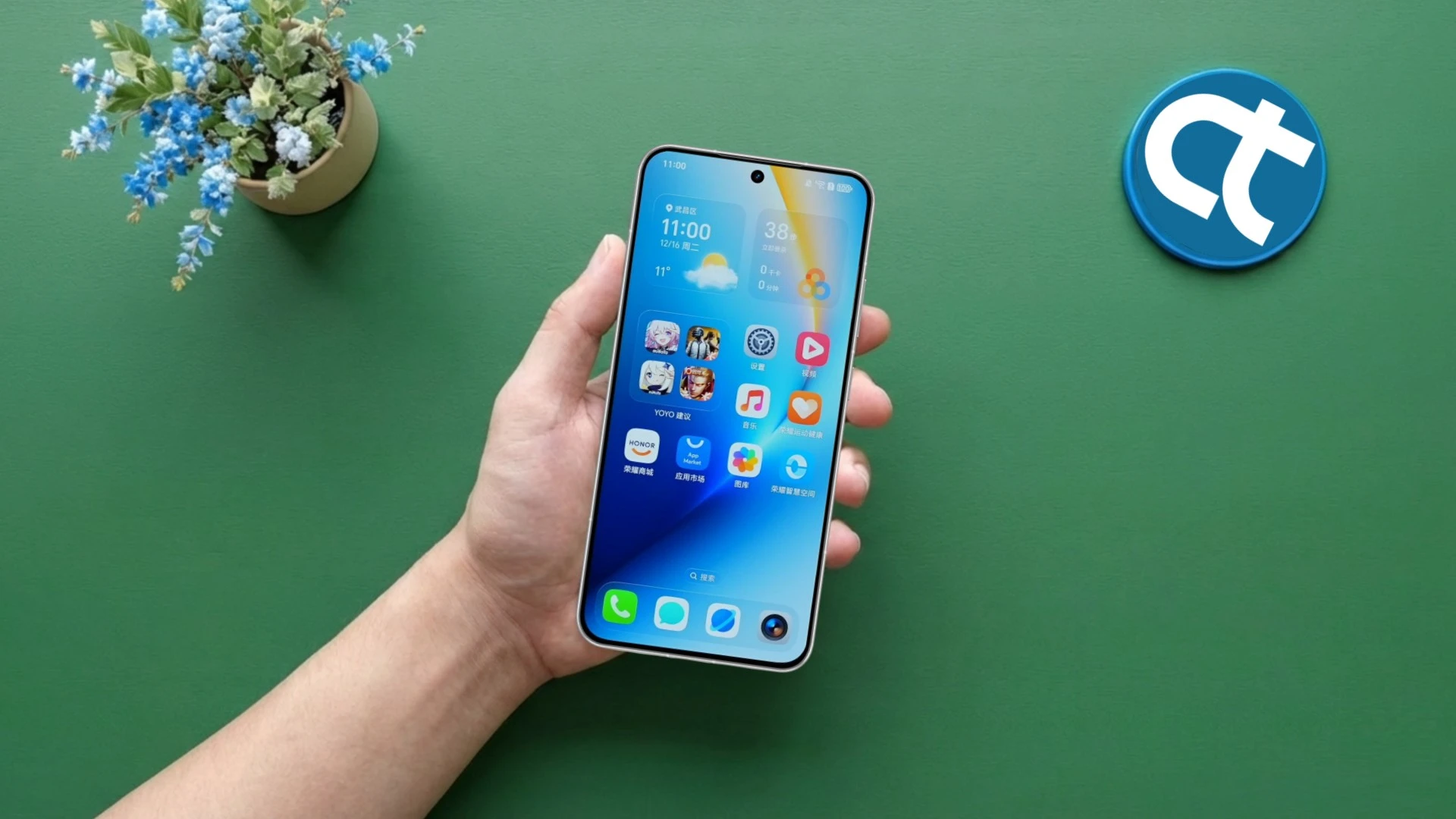
O Honor Win RT é um dispositivo excelente, mas com o tempo de uso, acúmulo de arquivos ou falhas no sistema, ele pode apresentar lentidão e travamentos. O processo de Hard Reset (ou formatação forçada) é a melhor alternativa para limpar o aparelho por completo e restaurar o seu desempenho original, trazendo a velocidade e a estabilidade de quando ele saiu da caixa.
Para que é indicado o processo?
O Hard Reset via Recovery Mode é altamente recomendado nas seguintes situações:
- Remoção de bloqueios: Caso você tenha esquecido a senha padrão, PIN ou de desenho.
- Correção de bugs e travamentos: Se o aparelho estiver congelando a tela ou reiniciando sozinho.
- Lentidão extrema: Elimina arquivos residuais que comprometem o desempenho do sistema.
- Limpeza para venda/doação: Apaga todos os dados pessoais antes de passar o aparelho para outra pessoa.
Recomendações antes de fazer o processo
Para garantir que o procedimento ocorra de maneira segura e sem dores de cabeça, siga estas etapas essenciais:
- Carregue a bateria: Certifique-se de que o dispositivo tenha pelo menos 50% de carga (ou faça o processo conectado ao carregador) para evitar que ele desligue no meio da formatação.
Avisos importantes
- Faça backup: O Hard Reset apagará absolutamente tudo (fotos, contatos, aplicativos e configurações). Salve seus arquivos importantes na nuvem ou em um computador antes de começar.
- A conta Google NÃO é removida: Por motivos de segurança do Android, o processo não remove o e-mail cadastrado anteriormente. Ao reiniciar, o aparelho exigirá o login e a senha da mesma conta Google para ser desbloqueado.
Siga atentamente as instruções abaixo para realizar a formatação forçada do seu dispositivo de forma segura. O procedimento utiliza os botões físicos para acessar o sistema interno e limpar todos os dados de maneira rápida, prática e totalmente eficaz.
Passos para fazer o Hard Reset:
- Desligue o seu Honor Win RT completamente de forma normal.
- Pressione e segure simultaneamente os botões Aumentar Volume (+) e Liga/Desliga (Power).
- Assim que o logotipo da marca surgir na tela, solte apenas o botão Liga/Desliga, mas continue mantendo o botão de Aumentar Volume pressionado.
- Continue segurando até que o aparelho entre na tela do modo de recuperação (Recovery Mode).
- Use o botão de Diminuir Volume (-) para descer até a opção “Clear data” e confirme com o botão Liga/Desliga.
- Selecione a opção “Factory Reset” e confirme novamente com o botão Liga/Desliga.
- Na tela seguinte, use o teclado virtual para digitar a palavra “yes”.
- Em seguida, selecione “Factory Reset” e confirme com o botão Liga/Desliga.
- Aguarde o progresso da limpeza de dados.
- Quando o processo terminar, selecione a opção “Back” e confirme.
- De volta ao menu principal, selecione “Restart” e confirme com o botão Liga/Desliga.
- O smartphone vai reiniciar e iniciar a restauração do Android, o que pode levar alguns minutos.
O que fazer após o procedimento?
Assim que o telefone ligar na tela de boas-vindas:
- Conecte-se a uma rede Wi-Fi estável.
- Insira a sua conta Google (e-mail e senha) previamente cadastrada no aparelho para liberar o acesso.
- Siga as instruções na tela para configurar o idioma, data e hora.
- Restaure o seu backup para recuperar seus aplicativos, contatos e fotos guardadas.
Dicas e informações
- Paciência no primeiro boot: É perfeitamente normal que o aparelho demore de 3 a 5 minutos para ligar completamente após o reset. Não force o desligamento nesse período.
- Organização de desempenho: Aproveite que o sistema está limpo para instalar apenas os aplicativos que você realmente utiliza no dia a dia, otimizando o espaço e a memória RAM.
Solução de problemas
- O aparelho não entra no modo Recovery: Se ele ligar normalmente, desligue-o e repita o passo a passo, garantindo que está pressionando os botões de Volume e Power ao mesmo tempo e segurando-os firmemente.
- Preso no logotipo: Se o smartphone ficar travado na tela com a logo por mais de 10 minutos, pode ter ocorrido uma falha no carregamento. Deixe a bateria esgotar ou force o desligamento segurando o botão Power por 15 segundos e tente refazer o processo.
- Bloqueio na Conta Google: Se você não lembra os dados de acesso, precisará realizar uma recuperação de senha através do site do Google utilizando um computador ou outro celular.
Fazer o Hard Reset no Honor Win RT é uma solução prática para recuperar a velocidade e resolver pequenos problemas do dia a dia. Seguindo as recomendações e o passo a passo corretamente, seu smartphone estará pronto para uso como se fosse novo. Se este tutorial foi útil para você, compartilhe com quem também precisa dessa ajuda!