POCO M8 5G: Como fazer Hard Reset (Modo de Recuperação)
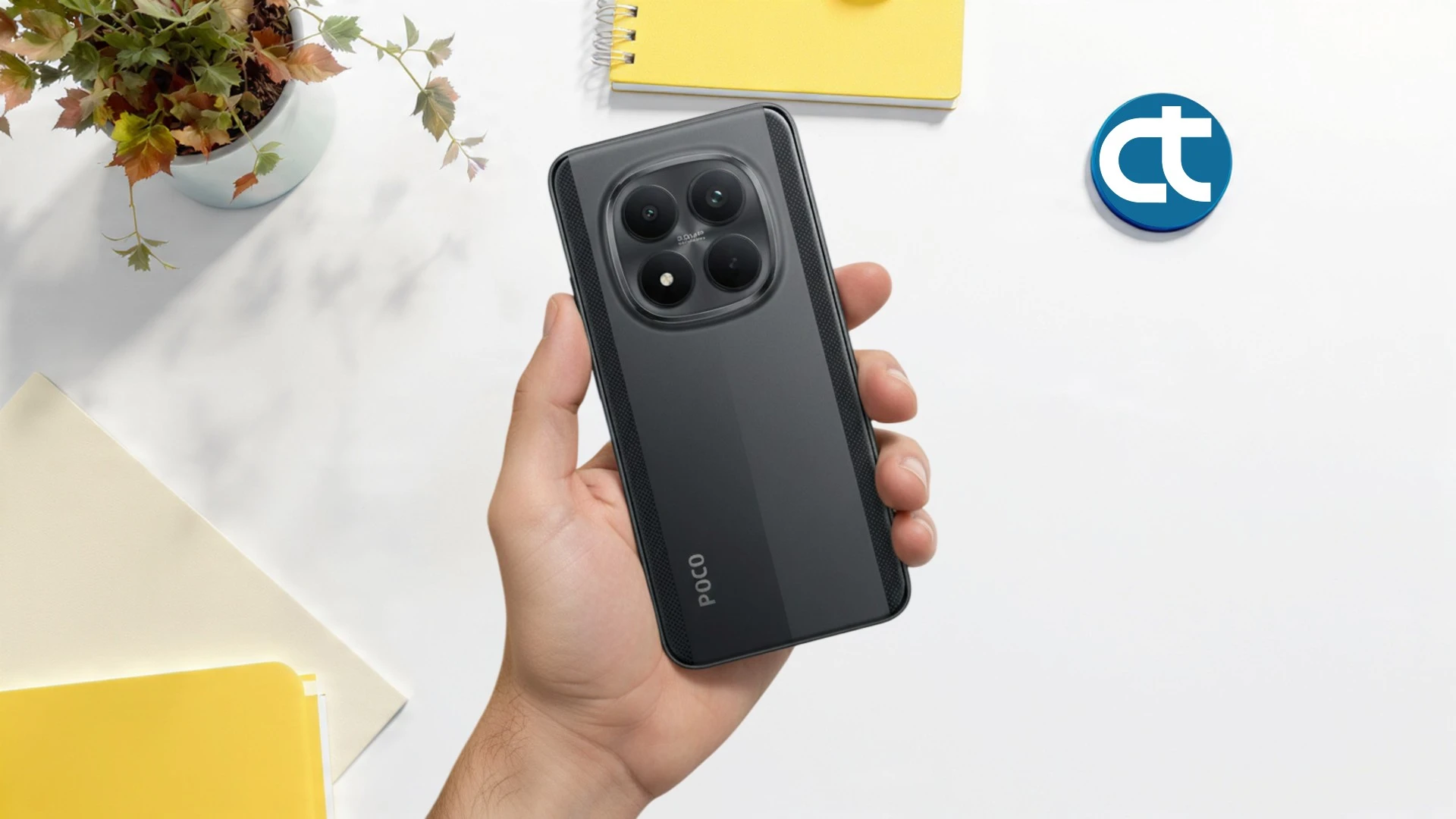
O POCO M8 5G é um smartphone potente, mas com o tempo de uso, o acúmulo de arquivos ou atualizações do sistema podem causar lentidão, travamentos e bugs chatos. Além disso, se você esqueceu a sua senha de desbloqueio ou está se preparando para vender o aparelho, realizar uma limpeza completa é fundamental.
Neste guia prático, vamos te ensinar como fazer o Hard Reset no POCO M8 5G utilizando o Modo de Recuperação (Recovery Mode). Esse processo restaura o celular aos padrões de fábrica, deixando o sistema limpo e rápido como no dia em que saiu da caixa.
Para que é indicado o processo?
O Hard Reset é recomendado em diversas situações cotidianas, tais como:
- Eliminar lentidão excessiva e travamentos no sistema operacional.
- Recuperar o acesso ao dispositivo em caso de perda ou esquecimento da senha padrão ou PIN.
- Resolver bugs, erros de aplicativos que fecham sozinhos ou falhas após atualizações do Android.
- Limpar completamente a memória interna antes de vender ou doar o smartphone a terceiros.
Avisos importantes
Antes de iniciar, preste muita atenção nestes pontos para evitar problemas:
- Apagamento de dados: Este processo apagará absolutamente tudo o que está na memória interna do aparelho.
- Faça backup: Este processo apagará absolutamente Tudo o que estiver na memória interna do aparelho (fotos, vídeos, contatos, aplicativos e configurações). Salve seus arquivos importantes no computador ou na nuvem (Google Drive/Xiaomi Cloud).
- Bateria: Certifique-se de que o POCO M8 5G tenha pelo menos 50% de bateria para que ele não desligue no meio do procedimento, o que poderia danificar o sistema.
- Conta Google e Xiaomi: Você precisará digitar o e-mail e a senha da Conta Google ou Conta Mi que estavam vinculadas ao celular logo após a reinicialização. Certifique-se de lembrar dessas credenciais.
- A Conta Google não será removida: Por motivos de segurança contra roubos (FRP), o Hard Reset não remove a Conta Google nem a Conta Mi vinculadas ao aparelho. Ao ligar o celular novamente, o sistema exigirá o e-mail e a senha que já eram usados nele. Certifique-se de lembrar desses dados.
Passos:
Aprenda a acessar o menu interno do aparelho utilizando os botões físicos para limpar o armazenamento e reiniciar o sistema de forma totalmente limpa e segura em poucos minutos.
- Pressione simultaneamente o botão de Aumentar Volume e o botão de Desligar, em seguida deslize o botão na tela para a posição desligar.
- Pressione e segure ao mesmo tempo o botão de Aumentar Volume e o botão de Desligar.
- Quando aparecer o logotipo na tela, solte apenas o botão de desligar.
- Continue segurando o botão de Aumentar Volume até que a tela azul “Main Menu” apareça.
- Na tela do Main Menu, use o botão de Volume Menos para navegar até a opção Wipe Data e pressione o botão Power (Desligar) para confirmar.
- Selecione a opção Wipe All Data e confirme com o botão Power.
- Na próxima tela, mude para a opção Confirm e aperte o botão Power novamente para iniciar a limpeza.
- Após o término do apagamento, pressione o botão Power na opção “Back to Main Menu”.
- De volta ao menu principal, a opção Reboot já estará selecionada.
- Pressione o botão Power para confirmar e selecione Reboot to System, confirmando mais uma vez com o botão Power.
- O celular vai reiniciar para concluir a restauração do Android.
O que fazer após o procedimento?
Uma vez concluída a formatação, o seu POCO M8 5G retornará à tela de boas-vindas original de fábrica.
- Siga as instruções que aparecem na tela para configurar o idioma, região e conectar-se a uma rede Wi-Fi.
- Insira a Conta Google ou Mi Account anteriormente cadastrada para desbloquear o dispositivo.
- Restaure o seu backup de fotos, contatos e reinstale seus aplicativos preferidos.
Dicas e informações
- A primeira inicialização após o Hard Reset pode demorar vários minutos para carregar completamente. Isso é normal, pois o sistema Android está sendo reconstruído do zero.
- Lembre-se de que as telas de recuperação não aceitam comandos de toque. Use sempre os botões de volume para subir/descer e o botão Power para selecionar.
Solução de problemas
- O celular pede uma senha que eu não lembro logo após ligar: Esta é a Proteção de Fábrica do Android (FRP). Basta inserir o e-mail e a senha da Conta Google que já estavam associados a este celular antes do reset.
- O aparelho ficou travado na tela com o logotipo: Se o dispositivo demorar mais do que 15 minutos na tela inicial da marca, force o desligamento segurando o botão Power por 10 segundos e tente refazer o passo a passo do modo de recuperação.
Formatar o aparelho via Modo de Recuperação é uma alternativa rápida e eficaz para manter a integridade e o bom funcionamento do seu celular. Caso tenha gostado das instruções fornecidas pelo canal Cia Tutoriais, não se esqueça de acessar o vídeo original no YouTube para deixar o seu gostei e se inscrever no canal para acompanhar futuros conteúdos sobre tecnologia!