Celular Motorola: Como colocar senha nos aplicativos?
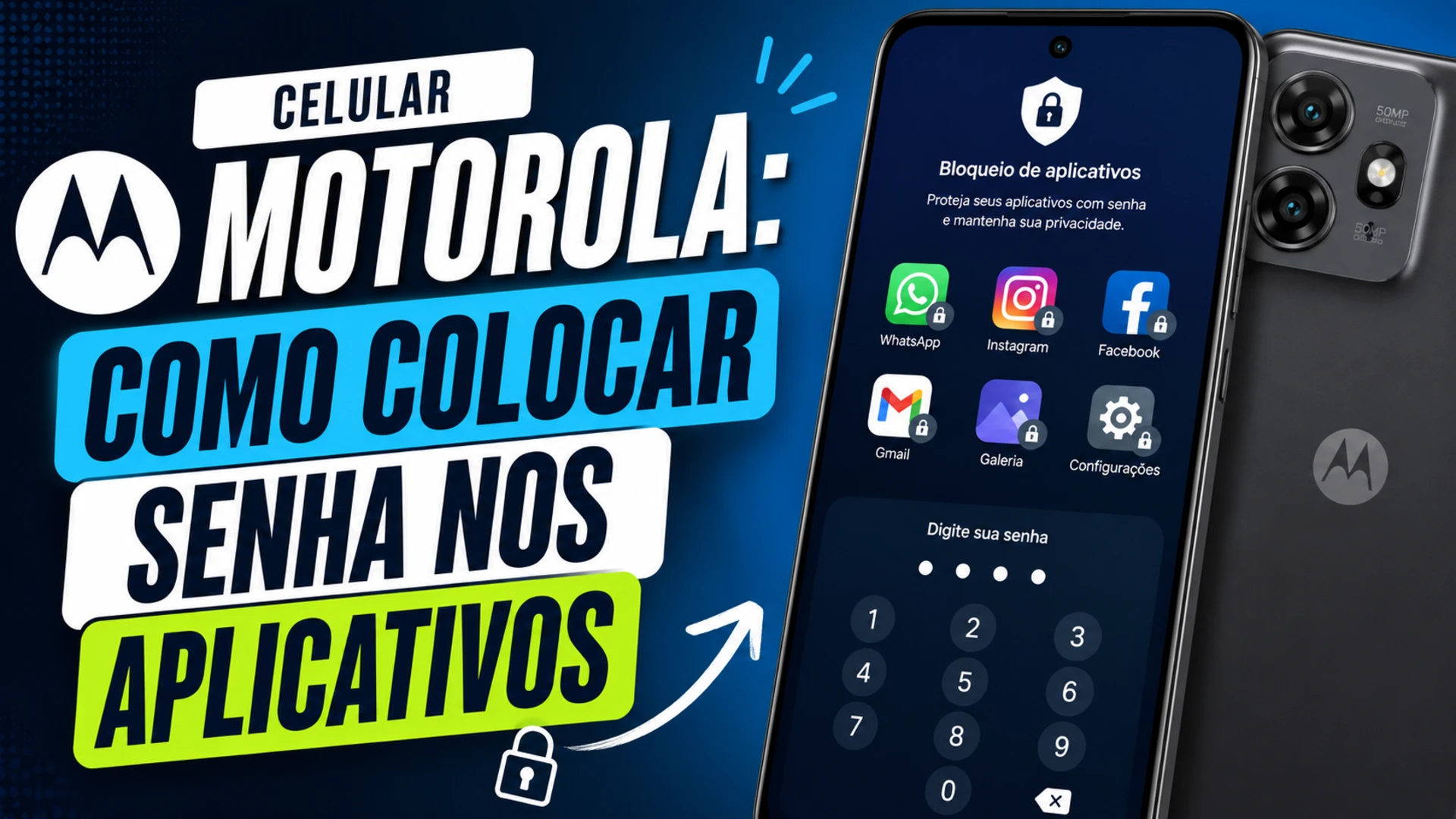
Quer aumentar a privacidade dos seus aplicativos no celular Motorola? Com o recurso Pasta Segura disponível no Moto Secure, você pode proteger aplicativos importantes usando senha, PIN, padrão de desbloqueio ou biometria. Dessa forma, apenas pessoas autorizadas terão acesso aos seus apps mais sensíveis, como redes sociais, aplicativos bancários, mensagens e muito mais. Neste tutorial, você aprenderá passo a passo como configurar a proteção e acessar seus aplicativos bloqueados de forma simples e segura.
O recurso é indicado para:
- Proteger aplicativos pessoais contra acessos não autorizados;
- Aumentar a privacidade de aplicativos bancários;
- Ocultar aplicativos com informações importantes;
- Compartilhar o celular sem expor dados pessoais;
- Utilizar uma camada extra de segurança além do bloqueio da tela.
Precauções antes do procedimento:
- Certifique-se de lembrar a senha, PIN ou padrão criado para a Pasta Segura;
- Cadastre uma impressão digital, se disponível, para facilitar o acesso;
- Verifique se o aplicativo Moto Secure está atualizado;
- Os aplicativos devem estar instalados previamente fora da Pasta Segura;
- Tenha em mente que será necessário fazer login novamente nos aplicativos adicionados à Pasta Segura.
Agora que você conhece as vantagens da Pasta Segura, vamos configurar a proteção dos aplicativos. Siga as instruções detalhadas abaixo para ativar a proteção. O processo utiliza a ferramenta nativa Moto Secure, que cria uma instância separada e criptografada para seus aplicativos favoritos, garantindo que apenas quem possui a senha correta possa visualizar o conteúdo.
Colocando senha nos aplicativos
- Na tela inicial ou na gaveta de aplicativos, localize e abra o aplicativo Moto Secure.
- Toque na opção “Pasta Segura” para iniciar a configuração do ambiente protegido.
- Leia as instruções exibidas na tela e escolha o método de bloqueio desejado:
- Padrão;
- PIN;
- Senha.
- Caso queira, ative também a autenticação biométrica.
- Toque no ícone “+” localizado no canto inferior direito.
- Depois, selecione “Adicionar apps”.
- Marque todos os aplicativos que deseja proteger e toque no ícone de confirmação (✓).
- Ao retornar para a Pasta Segura, toque em “Entendi” para concluir.
Como acessar os aplicativos protegidos?
- Abra o Moto Secure;
- Toque em “Pasta Segura”;
- Informe a senha, PIN, padrão ou utilize a biometria;
- Os aplicativos protegidos serão exibidos na tela.
O que fazer após o procedimento?
Após concluir a configuração:
- Teste o acesso aos aplicativos protegidos;
- Verifique se a biometria está funcionando corretamente;
- Anote sua senha em local seguro;
- Mantenha o Moto Secure atualizado;
- Adicione novos aplicativos sempre que necessário.
Dicas e informações
- A Pasta Segura cria um ambiente isolado e protegido.
- Os aplicativos adicionados funcionam como uma nova instalação.
- Será necessário fazer login novamente nos aplicativos protegidos.
- Dados e credenciais da versão original do aplicativo não são copiados automaticamente.
- Você pode adicionar ou remover aplicativos da Pasta Segura a qualquer momento.
Solução de problemas
- Esqueci a senha da Pasta Segura: Infelizmente, por questões de segurança, se você esquecer a senha e não tiver a biometria ativa, precisará limpar os dados do Moto Secure, o que apagará os apps protegidos.
- O Moto Secure não aparece: Verifique se o seu modelo Motorola é compatível com a função (geralmente disponível em modelos com Android 13 ou superior).
- Notificações não aparecem: Por padrão, notificações de apps protegidos podem ser ocultadas para manter a privacidade. Verifique as configurações de notificação dentro do menu da Pasta Segura.
Com a Pasta Segura configurada, seu Motorola torna-se um dispositivo muito mais resiliente contra acessos indevidos. Lembre-se de revisar periodicamente quais aplicativos estão protegidos e manter sua senha de segurança em segredo. Agora você pode emprestar seu celular ou usá-lo em locais públicos com muito mais tranquilidade!