Redmi Note 15 5G: Como fazer Hard Reset via Recovery Mode
Aprenda neste tutorial atualizado como fazer Hard Reset no Redmi Note 15 5G, Note 15 Pro 5G e Note 15 Pro+ 5G pelo Modo de Recuperação. O procedimento pode ajudar a corrigir travamentos, lentidão, falhas no sistema e remover bloqueios de tela. Além disso, você verá dicas importantes antes da formatação para evitar problemas durante o processo completo no aparelho.
Quando é necessário fazer um Hard Reset?
- Esquecimento de senha, PIN, padrão ou biometria
- Travamentos frequentes
- Lentidão excessiva no sistema
- Erros após atualização
- Aplicativos fechando sozinhos
- Problemas no desbloqueio da tela
- Preparar o aparelho para venda ou doação
- Corrigir falhas gerais no Android
Avisos importantes!
- Antes de realizar o Hard Reset, faça backup dos seus arquivos importantes.
- O procedimento apaga fotos, vídeos, aplicativos, documentos e demais dados salvos no aparelho.
- Se for vender, doar ou repassar o dispositivo, remova as contas Google e Xiaomi antes da formatação.
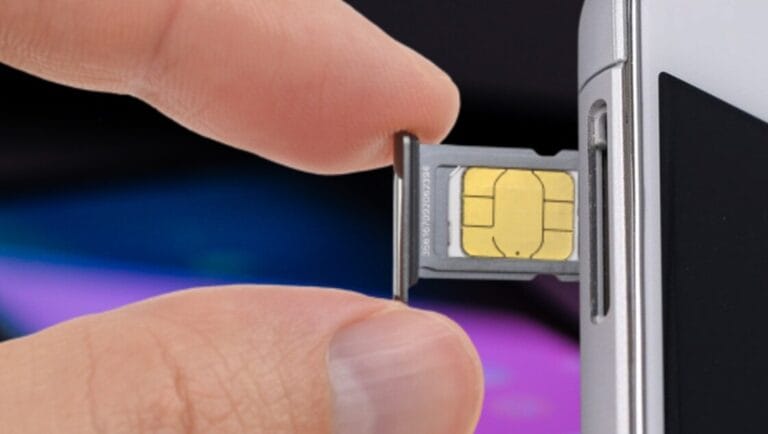
- Retire o chip SIM e o cartão de memória para evitar perdas acidentais.
- A carga ideal da bateria é acima de 50%.
- A formatação não remove a conta Google anteriormente sincronizada no aparelho.
- Após o reset, poderá ser necessário inserir a conta Google já vinculada ao dispositivo.
Passos:
Antes de começar, desligue completamente o Redmi Note 15 5G, Note 15 Pro 5G ou Note 15 Pro+ 5G. Em seguida, siga cada etapa com atenção para acessar o Modo de Recuperação corretamente. Dessa forma, você evita erros durante o Hard Reset e garante uma restauração segura no aparelho.
- Desligue o seu Redmi Note 15 completamente.
- Pressione e segure simultaneamente os botões Aumentar Volume (+) e o Botão Power (Ligar/Desligar).
- Assim que o logótipo da Redmi aparecer na tela, solte ambos os botões e aguarde entrar na tela “Main Menu“.
- No menu, utilize o botão de Volume Menos (-) para descer e selecionar a opção “Wipe Data”.
- Pressione o botão Power para confirmar a seleção.
- Selecione agora a opção “Wipe All Data” e pressione novamente o botão Power para confirmar.
- Navegue até à opção “Confirm” e pressione o botão Power para iniciar a limpeza.
- Aguarde que o processo de apagar os dados termine.
- Após a conclusão da limpeza, pressione o botão Power para voltar ao menu principal (“Back to Main Menu”).
- Com a opção “Reboot” já selecionada, pressione o botão Power.
- Pressione o botão Power mais uma vez para confirmar em “Reboot to System”.
- O celular irá reiniciar. Este processo de restauração do Android pode demorar vários minutos.
- Quando o sistema iniciar, basta seguir as instruções na tela para configurar o seu dispositivo como novo.
O que fazer após o Hard Reset?
- Configure idioma, Wi-Fi e demais opções iniciais
- Faça login na conta Google vinculada anteriormente
- Atualize o sistema operacional, se disponível
- Restaure backup de arquivos e aplicativos
- Reinstale aplicativos necessários
- Configure biometria, PIN ou padrão novamente
- Verifique se o aparelho voltou ao funcionamento normal
Dicas e informações:
- A primeira inicialização pode demorar vários minutos
- Após o reset, será necessário configurar o aparelho novamente
- Caso o aparelho solicite a conta Google anterior, faça login normalmente
- O Hard Reset não remove bloqueio de conta Google (FRP)
- Em alguns casos, retirar a capinha ajuda na utilização dos botões
- Evite interromper o procedimento durante a restauração
Solução de problemas:
O aparelho não entra no Recovery Mode?
- Tente desligar totalmente o aparelho antes
- Pressione os botões corretamente ao mesmo tempo
- Mantenha os botões pressionados por mais tempo
O celular trava na logo?
- Aguarde alguns minutos
- Caso continue travado, repita o Hard Reset
O botão não funciona?
- Utilize outra combinação de tempo nos botões
- Verifique se o botão físico apresenta defeito
O aparelho pede conta Google após formatar?
- Faça login com a conta Google anteriormente sincronizada no aparelho
- Isso faz parte da proteção FRP do Android
O sistema continua lento após o reset?
- Aguarde as otimizações iniciais do Android
- Atualize o sistema operacional
- Evite restaurar aplicativos problemáticos imediatamente
Agora você já sabe como fazer Hard Reset no Redmi Note 15 5G, Note 15 Pro 5G e Note 15 Pro+ 5G pelo Modo de Recuperação. Seguindo corretamente cada etapa, será possível restaurar o aparelho com segurança e corrigir diversos problemas no sistema. Além disso, lembre-se de conferir os avisos importantes antes da formatação para evitar bloqueios, perda de dados ou dificuldades na configuração inicial.