Redmi Pad 2: Como fazer Hard Reset (via Modo de Recuperação)
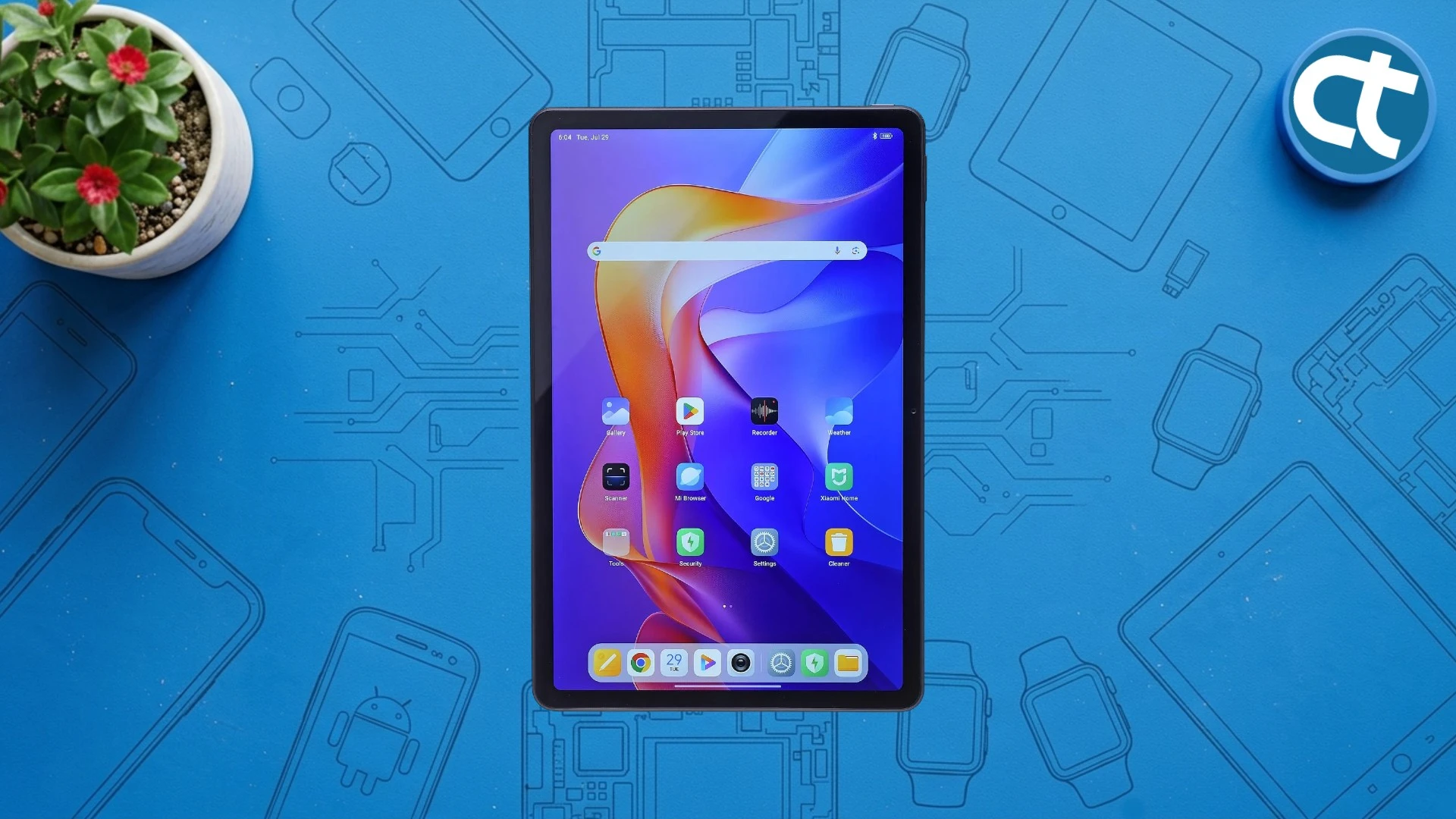
O Redmi Pad 2 é um tablet excelente para o dia a dia, porém, com o tempo de uso, ele pode apresentar lentidão, travamentos no sistema ou até mesmo bloqueios por esquecimento de senha. Diante dessas situações incômodas, realizar a formatação do sistema torna-se a melhor alternativa para trazer a velocidade original de volta. Este processo limpa profundamente a memória interna, apagando arquivos corrompidos e falhas de aplicativos. Assim, o dispositivo retorna ao seu estado de fábrica, livre de erros. Nas próximas linhas, você aprenderá o método correto e seguro utilizando os botões físicos do aparelho.
Para que é indicado o processo?
A restauração de fábrica é recomendada para resolver problemas crônicos como lentidão, congelamentos na tela, bugs após atualizações do sistema e remoção de vírus. O procedimento também é indicado caso o usuário tenha esquecido a senha de bloqueio ou queira fazer uma limpeza total antes de vender ou doar o tablet.
Precauções antes do procedimento
- Anote o e-mail e a senha vinculados ao aparelho, pois eles serão solicitados na inicialização.
- Faça uma cópia de segurança de fotos, documentos e contatos, pois o processo apagará tudo.
- Certifique-se de que a bateria esteja com pelo menos 50% de carga para evitar que o aparelho desligue no meio do processo.
Passos:
Aprenda agora a realizar o procedimento correto utilizando o painel de botões do seu tablet. Siga atentamente as etapas descritas logo abaixo para restaurar o sistema com total segurança.
- Primeiramente, desligue o tablet completamente antes de pressionar qualquer comando.
- Em seguida, pressione e segure ao mesmo tempo o botão de aumentar volume e o botão de desligar.
- Quando o logotipo aparecer, o botão de desligar deve ser solto, mas continue segurando o botão de aumentar volume até a tela Main Menu ser exibida.
- Na tela Main Menu, os botões de volume devem ser usados para selecionar a opção Wipe Data. Pressione o botão de desligar para confirmar.
- Na tela seguinte, a opção Wipe All Data precisa ser selecionada e confirmada novamente com o botão de desligar.
- Nesta nova tela, mude a seleção para a opção Confirm e aperte o botão de desligar para que o processo de exclusão seja iniciado.
- Depois que o processo terminar, o botão de desligar deve ser pressionado para retornar à tela inicial do menu.
- Com a opção Reboot já selecionada, confirme com o botão de desligar e, na tela seguinte, pressione-o novamente para que o tablet seja reiniciado.
Está com dificuldades para realizar o procedimento? Assista ao vídeo abaixo:
O que fazer após o procedimento?
Depois que a restauração for concluída, o aparelho iniciará na tela de boas-vindas do Android. Você precisará reconfigurar o idioma, conectar-se a uma rede Wi-Fi e inserir as credenciais da sua conta Google que estava cadastrada anteriormente. A partir daí, os seus aplicativos favoritos podem ser reinstalados através da Play Store.
Dicas e informações
- Aguarde com paciência: O primeiro ciclo de inicialização após a formatação demora um pouco mais que o normal.
- Backup em nuvem: Ative sempre o backup automático para evitar a perda definitiva de arquivos importantes no futuro.
- Palavras de transição utilizadas neste artigo: Além disso, Portanto, Primeiramente, Em seguida, Diante dessas situações.
Solução de problemas
| Problema Encontrado | Causa Provável | Solução Recomendada |
| O tablet não entra no menu | Botões soltos antes da hora | Desligue o aparelho e repita a combinação de teclas com firmeza. |
| Preso na conta Google | Proteção de fábrica ativa | Insira o e-mail e a senha que estavam configurados antes do reset. |
| O processo travou no meio | Falta de energia na bateria | Conecte o carregador na tomada e tente reiniciar o passo a passo. |
Compreender a relevância de fazer o reset é fundamental, pois essa ação garante a limpeza de arquivos corrompidos e restabelece a segurança do sistema operacional. Agradecemos imensamente a sua visita à nossa página de tutorial e esperamos que as instruções tenham sido úteis para recuperar o pleno funcionamento do seu dispositivo.