Tecno Spark 40C: Como fazer Hard Reset (Modo de Recuperação)
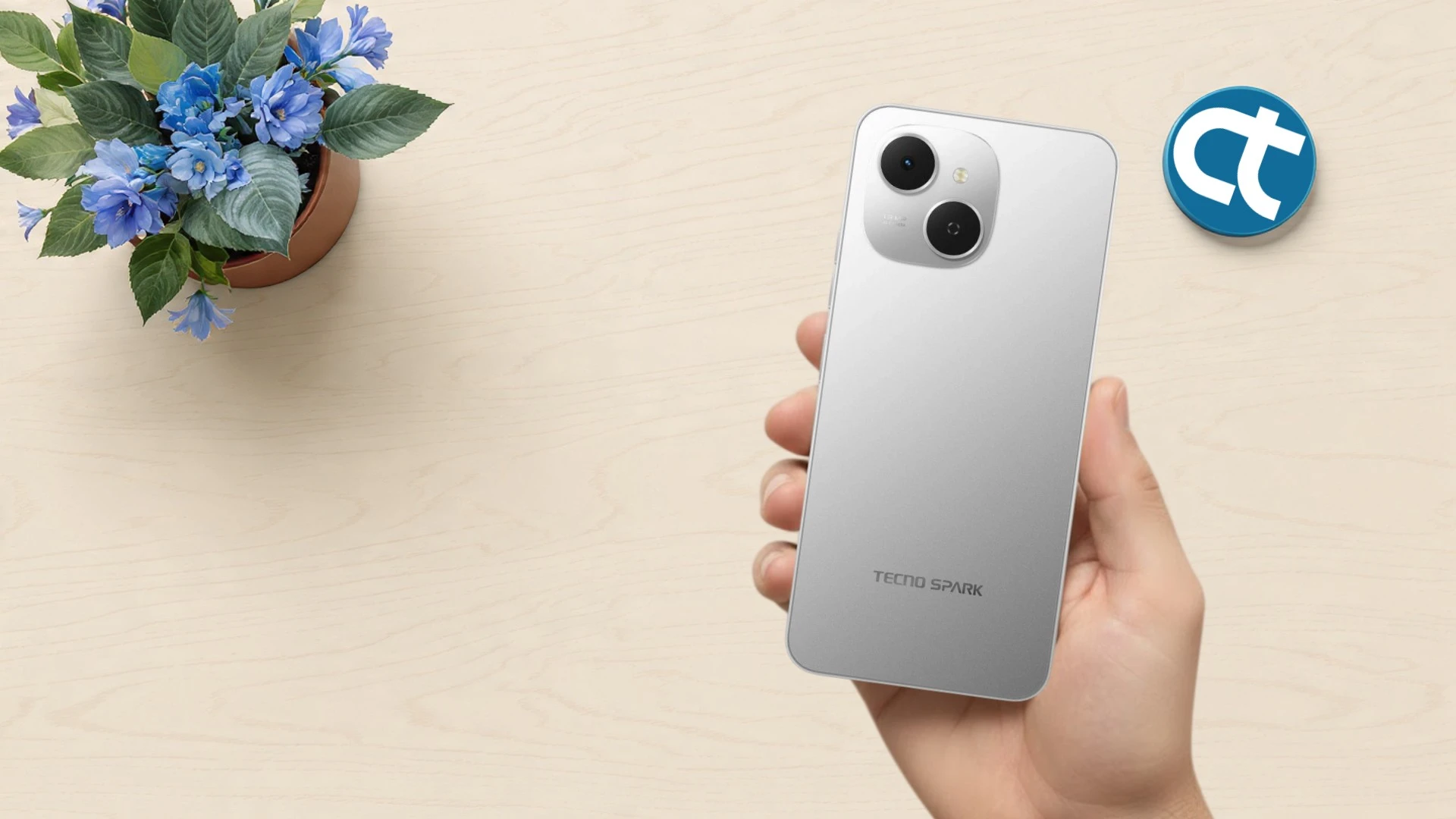
Se o seu Tecno Spark 40C está apresentando lentidão constante, travamentos no logotipo da marca, erros no sistema ou se você simplesmente esqueceu a senha padrão de desbloqueio da tela, realizar a formatação por botões é a melhor solução. O processo de Hard Reset limpa a memória profunda do aparelho, reinstalando o sistema operacional de forma limpa. Neste artigo, você vai aprender o método exato e seguro para acessar o Modo de Recuperação (Recovery Mode) e restaurar o seu dispositivo aos padrões de fábrica.
Para que é indicado o processo?
A formatação via Modo de Recuperação é altamente recomendada para as seguintes situações:
- Remoção de senhas: Quando o usuário esquece o padrão, PIN ou senha numérica de desbloqueio.
- Loop Infinito: Casos em que o smartphone fica preso na tela com a logo da Tecno e não inicia.
- Desempenho lento e travamentos: Eliminar arquivos corrompidos e lixo eletrônico que deixam o sistema pesado.
- Limpeza pré-venda: Apagar todos os dados pessoais de forma segura antes de passar o aparelho para outra pessoa.
Precauções antes do procedimento
Atenção! Este processo é irreversível e apagará tudo o que estiver na memória interna do celular.
- Bateria: Certifique-se de que o aparelho tenha pelo menos 50% de carga (ou esteja conectado ao carregador) para evitar que ele desligue no meio do processo, o que pode danificar o sistema permanentemente.
- Conta Google: Anote o e-mail e a senha da Conta Google vinculada ao aparelho. Após a formatação, o sistema exigirá as mesmas credenciais para desbloqueio por motivos de segurança (Proteção de Reset de Fábrica – FRP).
- Backup: Se ainda tiver acesso ao menu do aparelho, salve fotos, contatos e documentos importantes em um cartão de memória ou na nuvem.
Passos para formatar o Tecno Spark 40C:
Abaixo, preparamos o guia definitivo explicando quais botões pressionar e como navegar no menu oculto do sistema Android para realizar a limpeza completa do seu Tecno Spark 40C de forma rápida e prática.
- O primeiro passo é desligar o seu Tecno Spark 40C completamente.
- Em seguida, pressione e segure simultaneamente o botão de Aumentar Volume e o botão de Ligar/Desligar.
- Assim que o logótipo aparecer no ecrã, solte apenas o botão de desligar, mas continue a segurar o botão de aumentar volume até aparecer a imagem de um robô.
- Na tela do robô, mantenha pressionado o botão de desligar e dê um clique rápido no botão de Aumentar Volume para abrir o menu de recuperação.
- No menu de recuperação, use o botão de Diminuir Volume para navegar até a opção “Wipe data/factory reset”.
- E depois, pressione o botão de Ligar/Desligar para confirmar a seleção.
- Na próximo tela, selecione “Factory Data Reset” e confirme novamente com o botão de desligar.
- O celular irá apagar todos os dados, então aguarde.
- Quando o processo terminar e voltar ao menu principal, selecione a opção “Reboot system now” e confirme com o botão de desligar.
- O dispositivo irá reiniciar e restaurar o Android. Este processo pode demorar alguns minutos.
- E para concluir a configuração do celular, basta somente seguir as instruções na tela.
O que fazer após o procedimento?
Uma vez concluída a formatação, o Tecno Spark 40C iniciará como se tivesse saído da caixa pela primeira vez. Siga estes passos:
- Configuração Inicial: Selecione o idioma (Português) e conecte-se a uma rede Wi-Fi.
- Desbloqueio de Segurança: Insira a sua Conta Google antiga para liberar o primeiro acesso.
- Restauração: Se você fez backup na nuvem, o Android perguntará se deseja restaurar seus aplicativos, contatos e fotos automaticamente.
Dicas e informações:
- Navegação no Menu: Dentro do Modo de Recuperação, o touchscreen não funciona. Utilize os botões de Volume + e Volume – para mover a seleção para cima e para baixo, e o botão Power (Liga/Desliga) para confirmar a opção escolhida.
- O robô do Android apareceu (“Nenhum comando”): Se aparecer a imagem do robô deitado com a mensagem “No command”, mantenha o botão Power pressionado e dê um clique rápido no botão Volume +. O menu secreto aparecerá em seguida.
Solução de problemas:
| Problema | Causa Provável | O que fazer |
| O celular fica preso na tela “No command” | Falha na combinação secundária de botões. | Mantenha o botão Power pressionado e dê apenas um clique no Volume +. |
| O aparelho pede uma senha logo após ligar | O aparelho está bloqueado na Conta Google antiga (FRP). | Insira o e-mail e a senha cadastrados anteriormente no aparelho. |
| O celular não entra no Modo de Recuperação | Botões soltos antes do tempo ou cabo conectado. | Remova cabos, desligue o aparelho por 10 segundos e repita o processo pressionando firme os botões Power e Volume +. |
| A bateria acabou no meio da formatação | Falta de carga prévia. | Conecte ao carregador por 30 minutos. Tente ligar. Se o sistema estiver corrompido, será necessário reinstalar a ROM de fábrica via PC. |
Com esses passos, o seu Tecno Spark 40C estará limpo e com o desempenho original de fábrica reestabelecido. Se você encontrou alguma dificuldade ou o seu aparelho apresentou um comportamento diferente durante o processo, não hesite em pedir ajuda.
Deixe seu comentário na nossa comunidade👉https://www.youtube.com/@ciacomputadorestutoriais/community