Como formatar Realme GT8 Pro
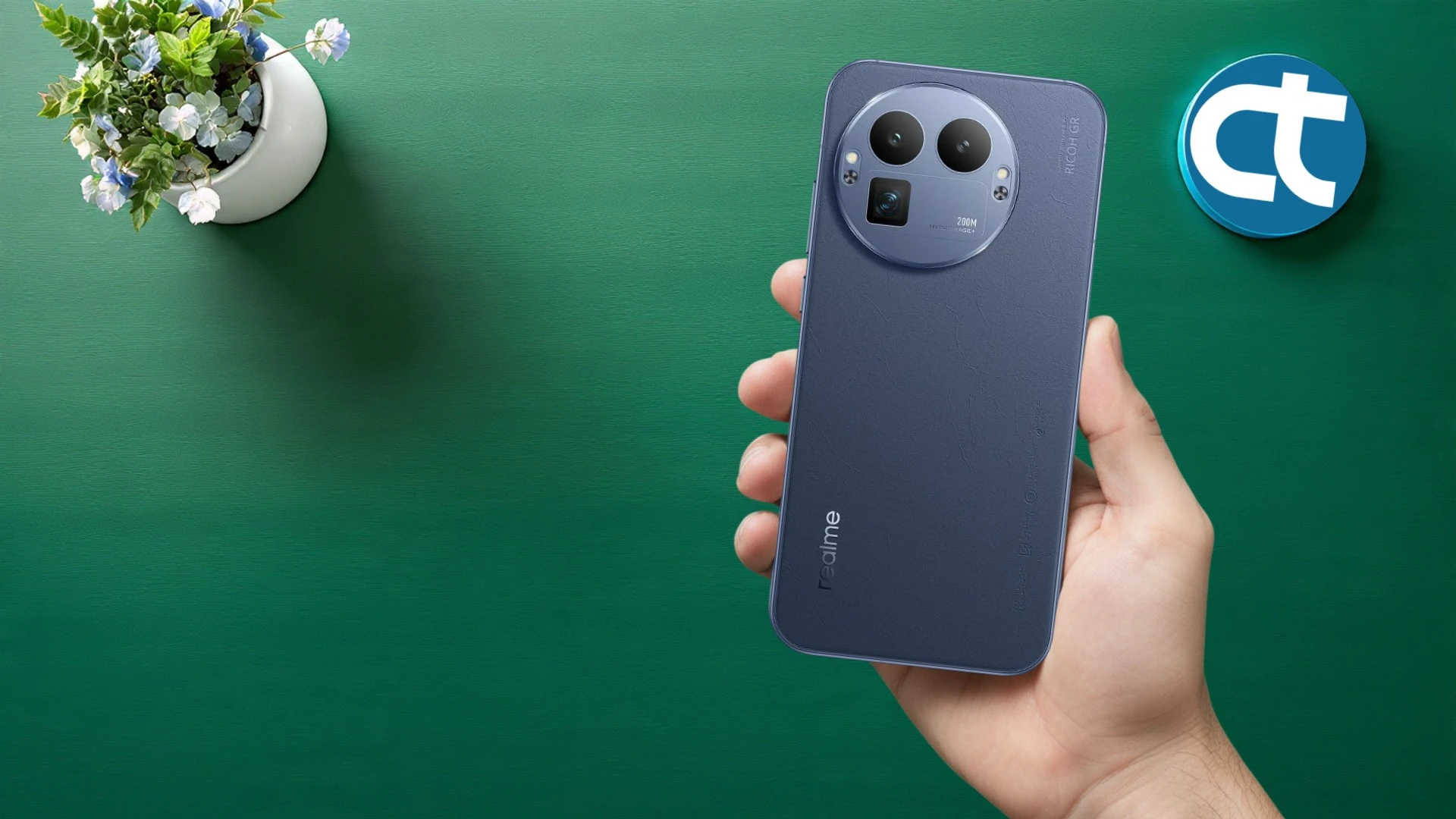
O Realme GT8 Pro é um dispositivo de alto desempenho, mas, como qualquer smartphone, pode apresentar falhas de software, lentidão excessiva ou o usuário pode simplesmente esquecer a senha de desbloqueio. Nestes casos, a formatação via Modo de Recuperação (Recovery Mode) é a solução mais eficaz. Este procedimento apaga todos os dados e redefine o sistema para as configurações originais de fábrica, garantindo um “recomeço” limpo para o seu hardware potente.
Para que é indicado o processo?
A formatação por botões (Hard Reset) é recomendada nas seguintes situações:
- Esquecimento de senha: Quando você não consegue acessar a tela inicial.
- Loops Infinitos: Quando o celular trava na logo da Realme e não inicia.
- Lentidão e Bugs: Após atualizações de sistema que deixaram resquícios de arquivos antigos.
- Venda do Aparelho: Para garantir que nenhum dado pessoal seja passado adiante.
Precauções Antes do Procedimento
IMPORTANTE: Este processo é irreversível e apagará absolutamente tudo o que está no seu celular.
Antes de pressionar qualquer botão, certifique-se de seguir estes passos para evitar que seu Realme GT8 Pro vire um “tijolo” inutilizável:
- Bateria em dia: Certifique-se de que o aparelho tenha pelo menos 50% de carga (ou faça o processo conectado ao carregador). Se o celular desligar no meio da formatação, o sistema pode ser corrompido permanentemente.
- Lembre-se da Conta Google: O sistema de segurança do Android (FRP) vai exigir o e-mail e a senha da Conta Google que estavam logados no aparelho logo após a formatação. Se você não souber esses dados, ficará bloqueado para sempre na tela de ativação.
- Faça Backup: Se ainda tiver acesso ao sistema, salve suas fotos, contatos e documentos na nuvem ou no computador.
Passos para formatar o Realme GT8 Pro:
Agora que você já sabe para que serve o procedimento e quais cuidados tomar, siga atentamente cada etapa abaixo para formatar o Realme GT8 Pro pelo modo Recovery com segurança.
- Desligue o seu Realme GT8 Pro: Mantenha pressionado o botão de energia e selecione a opção para desligar completamente.
- Entrar no Modo de Recuperação:
- Pressione e segure simultaneamente os botões Diminuir Volume (Volume Down) e Botão Power (Liga/Desliga).
- Assim que o logotipo “Realme” aparecer na tela, solte apenas o Botão Power, mas continue segurando o botão de Diminuir Volume.
- Seleção de Idioma:
- Quando aparecer a tela de seleção de idiomas, use os botões de volume para navegar ou toque na tela (se disponível) para selecionar “English” (Inglês). Confirme com o botão Power.
- Acessar Format Data:
- No menu que surgir, selecione a opção “Format Data”.
- Código de Verificação:
- O sistema exibirá um código numérico de 4 dígitos na tela. Digite esse código usando o teclado numérico que aparecerá.
- Confirmar Formatação:
- Uma mensagem de confirmação aparecerá avisando que todos os dados do usuário serão apagados. Toque ou selecione “Format”.
- Aguarde a barra de progresso (“Wiping, please wait”).
- Finalização:
- Quando aparecer a mensagem “Data formatted”, clique em “OK”.
- O aparelho irá reiniciar automaticamente.
Nota: A primeira reinicialização após o reset demora mais do que o normal (alguns minutos). Depois disso, basta configurar o celular como se fosse novo.
O que fazer após o procedimento?
- Configuração Inicial: O aparelho levará alguns minutos para iniciar pela primeira vez após o reset. Seja paciente.
- Login de Segurança: Insira sua conta Google e conta Realme para desbloquear o sistema.
- Restauração de Backup: Baixe seus aplicativos e restaure as fotos salvas anteriormente.
- Atualização de Software: Verifique se há atualizações pendentes para garantir a estabilidade do novo sistema.
Solução de Problemas:
| Problema | O que fazer? |
| O celular não entra no Modo de Recuperação | Verifique se o botão de volume não está quebrado. Tente segurar os botões por mais tempo até sentir a vibração inicial. |
| O código de 4 dígitos não aparece | Reinicie o celular normalmente, desligue-o novamente e repita o processo. Isso costuma ser uma falha temporária de carregamento do menu. |
| O aparelho pede uma senha antes de formatar | Se ele pedir a sua senha antiga e não o código de 4 dígitos, selecione a opção “Wipe Data” em vez de “Format Data” (se disponível) ou tente atualizar o aparelho via computador. |
Dicas e Informações:
- Limpeza de Cache: Se o seu problema for apenas um app fechando sozinho, tente apenas o “Wipe Cache” em vez do “Wipe Data”. Isso não apaga seus arquivos pessoais.
- Originalidade: Este processo é oficial do sistema Android e não anula a garantia do fabricante, desde que não envolva a instalação de ROMs customizadas.
Esperamos que este guia tenha ajudado você a recuperar a performance e o acesso ao seu Realme GT8 Pro. A formatação periódica (uma vez por ano, por exemplo) pode ajudar a manter o sistema fluido. Se ainda tiver dúvidas ou encontrar algum erro específico, deixe seu comentário na nossa comunidade👉https://www.youtube.com/@ciacomputadorestutoriais/community