OnePlus Nord 5: Como fazer Hard Reset (2 métodos)
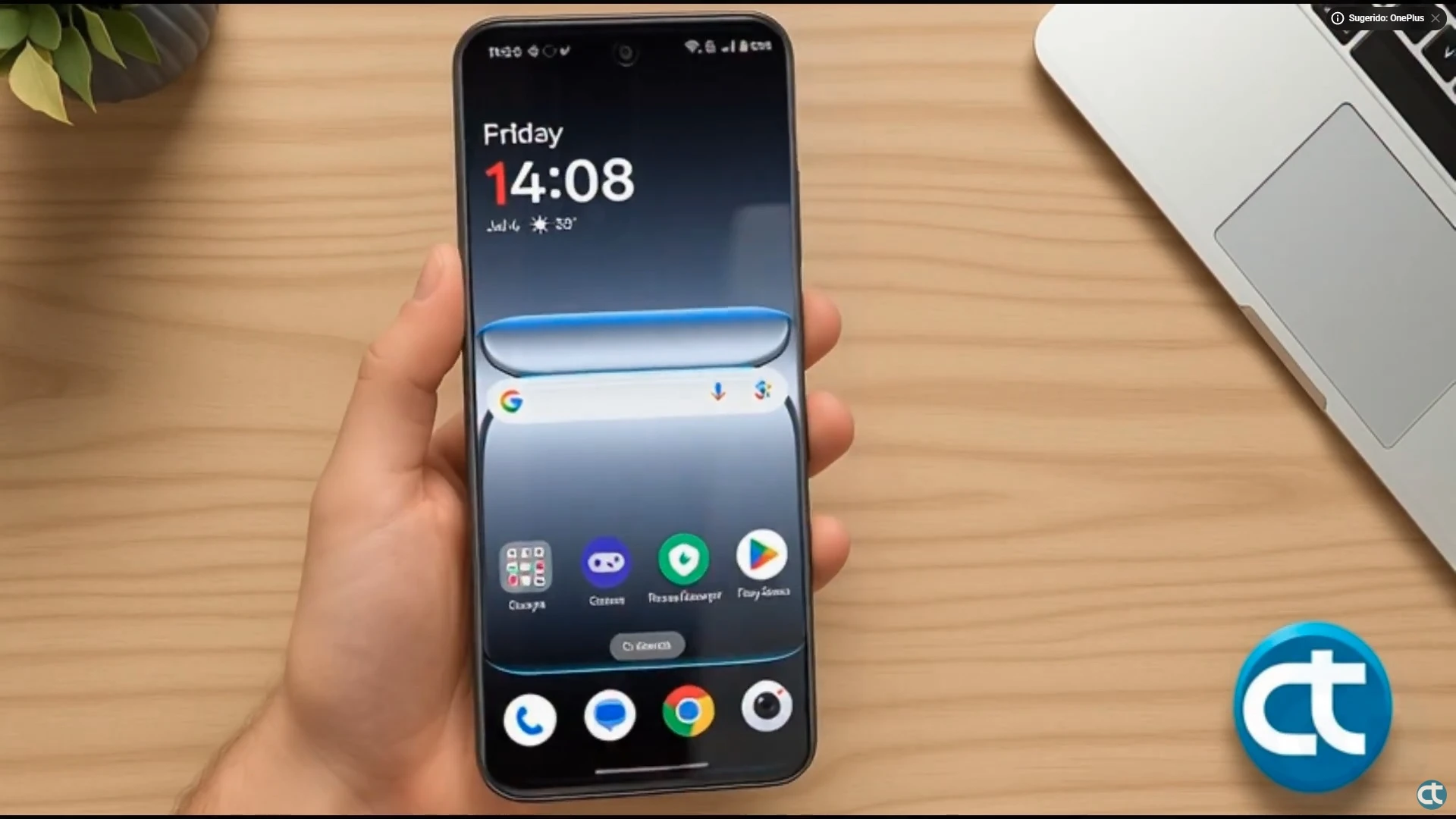
Aprenda como fazer hard reset no OnePlus Nord 5 pelo modo de recuperação e também pelas configurações do sistema. O procedimento é indicado para corrigir travamentos, lentidão, erros no sistema ou remover bloqueios de tela. Veja o passo a passo completo, simples e atualizado para restaurar o aparelho com segurança e evitar problemas durante o processo.
Quando é necessário fazer um Hard Reset?
- Esquecimento de senha, PIN, padrão ou biometria
- Sistema travando constantemente
- Lentidão excessiva
- Erros após atualização
- Aplicativos fechando sozinhos
- Antes de vender ou doar o aparelho
Avisos importantes antes de formatar:
- Todos os dados serão apagados do dispositivo.
- Faça backup de fotos, vídeos, contatos e arquivos importantes.
- Se for vender ou doar, remova todas as contas Google e outras contas vinculadas antes de formatar.
- Retire o chip e o cartão de memória.
- A bateria deve estar com no mínimo 50% de carga.
- A formatação não remove a conta Google previamente sincronizada; será necessário lembrar o login após a restauração.
Método 1: Hard Reset pelo Modo de Recuperação:
Primeiramente, este método é ideal para quem esqueceu a senha ou não consegue acessar o sistema. Portanto, o processo será feito com o aparelho desligado. Siga cada etapa com atenção para evitar erros e garantir que a restauração seja concluída corretamente.
- Desligue completamente o OnePlus Nord 5.
- Em seguida, pressione e segure os botões Volume Menos e Power (liga/desliga) ao mesmo tempo.
- Quando o logotipo aparecer, solte os botões e aguarde entrar na tela para selecionar o idioma.
- Na tela para selecionar o idioma, toque em English e aguarde entrar na tela Recovery.
- Na tela Recovery, toque na opção Format Data.
- Na tela Format Data, digite o código de verificação que aparece acima.
- No pop-up que abriu, toque em Format para confirmar.
- Aguarde apagar todos os dados do telefone.
- Depois que concluir o processo, toque em Ok para reiniciar o aparelho.
- Agora é só aguardar a restauração terminar e configurar o OnePlus Nord 5 novamente.
Método 2: Hard Reset pelas Configurações:
Agora, se você ainda consegue acessar o sistema normalmente, o procedimento pode ser feito diretamente nas configurações do aparelho. Dessa forma, o processo é mais simples e rápido. Ainda assim, faça o backup antes de continuar para evitar perda de arquivos importantes.
- Acesse as configurações do seu OnePlus Nord 5.
- Role até a opção Sistema e toque nela.
- Toque em Opções de redefinição.
- Selecione Apagar todos os dados (restauração de fábrica).
- Confirme sua senha, PIN ou padrão.
- Toque em Redefinir telefone.
- Aguarde o aparelho reiniciar e concluir a restauração.
O que fazer após o Hard Reset?
Depois que o aparelho reiniciar, configure o idioma, conecte-se ao Wi-Fi e faça login com sua conta Google anteriormente vinculada. Em seguida, restaure o backup, caso tenha feito. Atualize o sistema, instale seus aplicativos novamente e ajuste configurações como biometria, bloqueio de tela e preferências pessoais.
Agora você já sabe como fazer o Hard Reset no OnePlus Nord 5 de duas maneiras diferentes. Seguindo corretamente cada etapa, é possível resolver travamentos, erros no sistema e até problemas de bloqueio de tela. Se o tutorial ajudou você, compartilhe com outras pessoas e continue acompanhando para mais dicas e soluções atualizadas.