Realme C85 5G: Como fazer Hard Reset (via Modo de Recuperação)
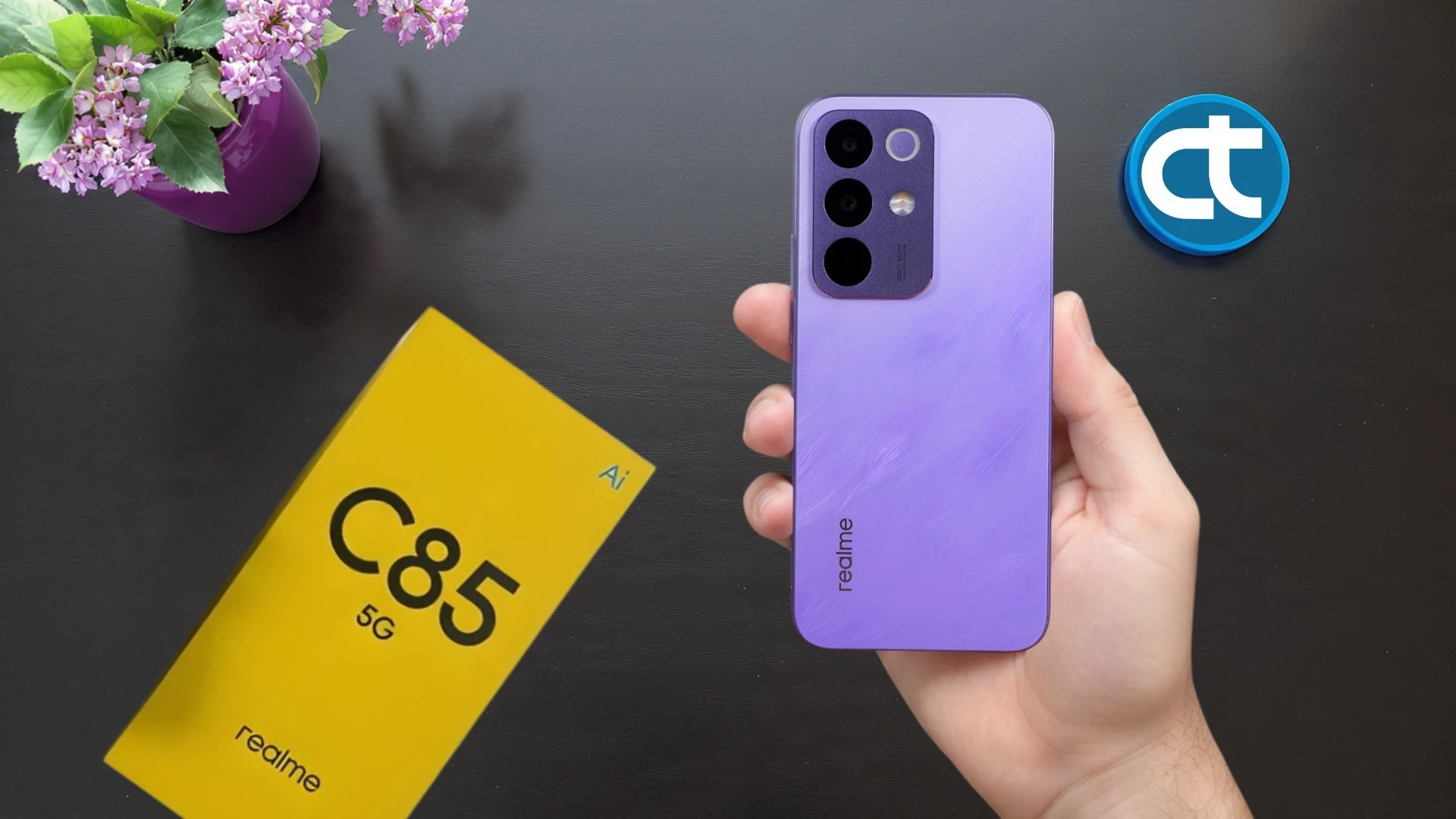
Se o seu Realme C85 5G está travando, lento, apresentando erros no sistema ou você esqueceu a senha de bloqueio, o Hard Reset pode ajudar. Neste vídeo, você vai aprender como restaurar o aparelho pelo Modo de Recuperação de forma simples, rápida e segura. Confira o passo a passo completo e veja também dicas importantes para evitar problemas durante o procedimento.
Para que é indicado o processo?
O Hard Reset é indicado para situações como:
- Remover senha, PIN, padrão ou biometria
- Corrigir travamentos e lentidão
- Resolver erros no sistema
- Restaurar as configurações de fábrica
- Preparar o aparelho para venda
- Corrigir falhas após atualizações
- Resolver aplicativos fechando sozinhos
Precauções antes do procedimento:
Antes de iniciar o Hard Reset no Realme C85 5G, siga estas recomendações:
- A bateria deve estar acima de 50%
- Faça backup dos seus arquivos importantes
- Remova a conta Google do aparelho, se possível
- Desconecte o dispositivo do Bluetooth e aplicativos vinculados
- Lembre-se dos dados da conta Google cadastrada no aparelho
Nota importante: Este processo apagará todos os dados do celular. Após reiniciar, o dispositivo pode demorar alguns minutos para iniciar e voltará às configurações de fábrica.
Passos:
Agora que você já sabe quando o procedimento é recomendado, siga com atenção todas as etapas abaixo para restaurar o Realme C85 5G via Modo de Recuperação. O processo é rápido, mas todos os dados armazenados no aparelho serão apagados.
- Pressione simultaneamente os botões de Aumentar Volume e o botão Power (Ligar/Desligar) e deslize para baixo para desligar o dispositivo.
- Com o celular desligado, pressione e segure ao mesmo tempo o botão de Diminuir Volume e o botão Power.
- Assim que aparecer o logótipo da Realme e a frase “Recovery Mode” no canto inferior, solte ambos os botões e aguarde o ecrã de seleção de idioma.
- Toque na opção English.
- No menu de recuperação, selecione a opção Format Data.
- Irá aparecer um código numérico no ecrã do seu dispositivo. Digite esse código utilizando o teclado virtual.
- Toque em Format e aguarde que o sistema apague todos os dados.
- Quando o processo terminar, toque em OK. O celular irá reiniciar automaticamente para concluir a restauração do Android.
Dicas e informações
- O primeiro reinício pode demorar alguns minutos
- Após o Hard Reset, será necessário configurar o aparelho novamente
- O procedimento apaga fotos, aplicativos e arquivos internos
- Caso exista proteção FRP ativada, será necessário informar a conta Google anterior
- Utilize carregador original durante o procedimento, se possível
- Não force o desligamento durante a restauração
Solução de problemas:
O aparelho não entra no modo de recuperação?
- Tente repetir a combinação de botões
- Certifique-se de que o aparelho esteja desligado
- Deixe a bateria carregando por alguns minutos antes de tentar novamente
O celular fica travado no logo?
- Aguarde alguns minutos
- Tente realizar o procedimento novamente
- Caso continue, pode ser necessário atualizar o sistema
Esqueceu a conta Google após o reset?
- Utilize a mesma conta Google vinculada anteriormente
- Recupere a senha da conta antes de configurar o aparelho
O touchscreen não responde no Recovery?
- Reinicie o aparelho e tente novamente
- Em alguns casos, pode ser necessário assistência técnica
O que fazer após o procedimento?
- Configure idioma, Wi-Fi e conta Google
- Restaure seu backup, se houver
- Atualize o sistema do aparelho
- Reinstale seus aplicativos
- Verifique se o problema foi resolvido
Agora você já sabe como fazer Hard Reset no Realme C85 5G pelo Modo de Recuperação. Esse procedimento pode ajudar a corrigir diversos problemas no aparelho e restaurar o funcionamento do sistema. Faça todas as etapas com atenção para evitar erros durante o processo. Caso tenha dúvidas, deixe um comentário ou consulte outros tutoriais relacionados.