Motorola Signature: Como fazer Hard Reset (Modo de Recuperação)
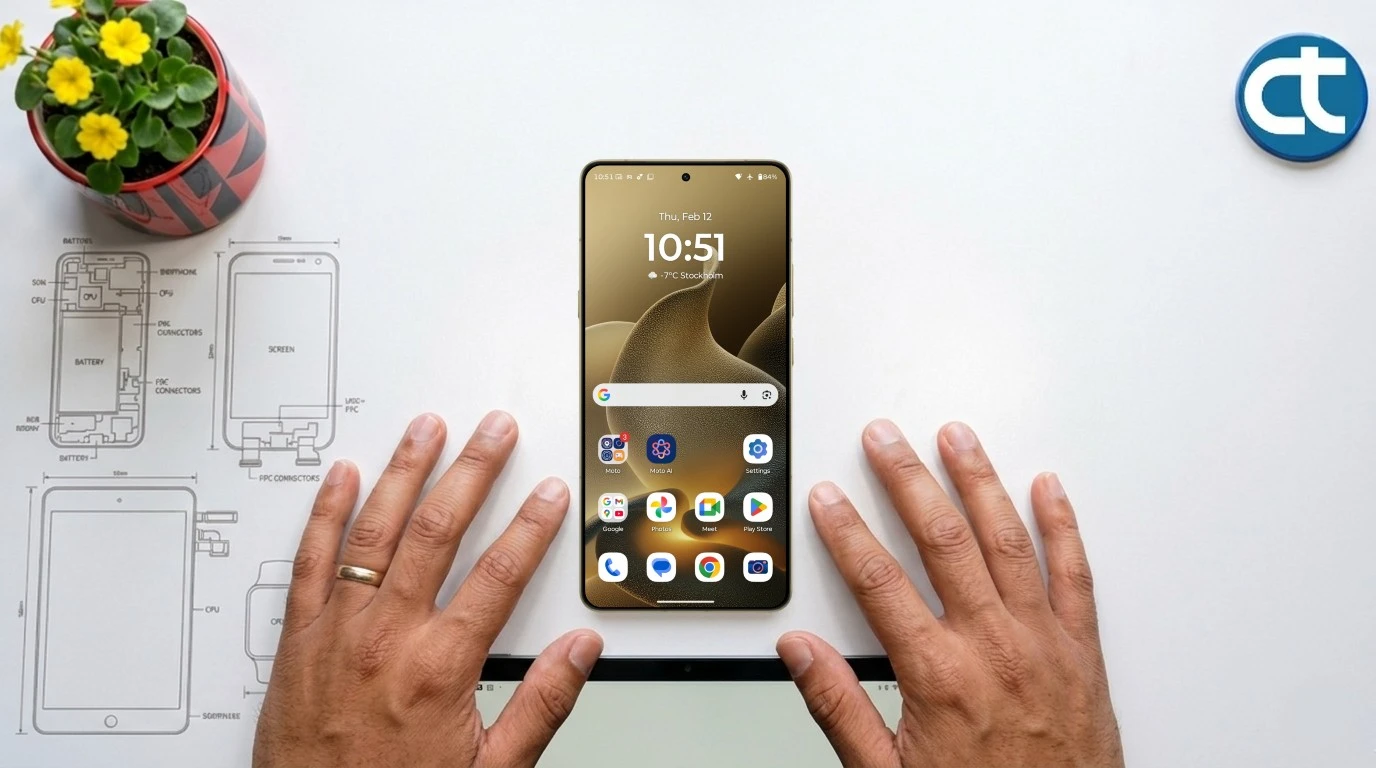
O Motorola Signature é um smartphone incrível, mas com o tempo de uso, acúmulo de arquivos e atualizações do sistema, ele pode apresentar lentidão ou travamentos inesperados. Realizar a restauração de fábrica através do modo de recuperação é a melhor alternativa para limpar o armazenamento interno e trazer a velocidade original de volta. Ademais, este procedimento resolve falhas graves no sistema operacional e bugs que não somem com uma reinicialização simples. Com este guia prático e seguro, você aprenderá a redefinir seu dispositivo de forma simples, garantindo o pleno funcionamento das suas funções essenciais no dia a dia.
Para que é indicado o processo?
O hard reset é altamente recomendado para solucionar problemas crônicos de desempenho, como travamentos constantes, congelamentos de tela e o fechamento repentino de aplicativos. Também é indicado quando o usuário esquece a senha de desbloqueio do aparelho ou deseja limpar todos os dados pessoais antes de vender ou doar o dispositivo.
Precauções antes do procedimento
Primeiramente, é fundamental realizar um backup completo de todos os seus arquivos, fotos e contatos, pois tudo será apagado de forma definitiva. Certifique-se de que a bateria esteja carregada com pelo menos 50% de carga para evitar que o aparelho desligue no meio do processo. Além disso, lembre-se de anotar os dados da sua conta Google, pois eles serão exigidos para configurar o smartphone após a reinicialização.
Passos:
Aprenda agora a realizar a restauração completa do sistema Android no seu smartphone de maneira rápida, utilizando apenas os botões físicos do aparelho para acessar o menu secreto.
- Primeiramente, desligue o celular completamente antes de iniciar.
- Mantenha pressionados simultaneamente o botão de volume menos e o botão de liga/desliga até entrar na tela Fast Boot Mode.
- Nessa tela, use o botão de volume menos para navegar até a opção Recovery Mode e confirme apertando o botão liga/desliga.
- Quando surgir a ilustração com a mensagem No Command, pressione e segure o botão liga/desliga e dê apenas um clique no botão de volume mais.
- No menu que aparecer, use os botões de volume para selecionar wipe data/factory reset e confirme com o botão liga/desliga.
- Em seguida, desça até a opção Factory Data Reset e confirme novamente.
- Por fim, de volta ao menu inicial, selecione Reboot System Now e confirme. O sistema será reiniciado totalmente limpo.
Está com dificuldades para realizar o procedimento? Assista ao vídeo abaixo:
O que fazer após o procedimento?
Assim que o smartphone reiniciar, a tela de boas-vindas do Android será exibida. Consequentemente, a configuração inicial deve ser refeita. Insira sua rede Wi-Fi, faça login com a sua conta Google cadastrada anteriormente e restaure o seu backup para recuperar seus aplicativos, contatos e arquivos de mídia salvos na nuvem.
Dicas e informações
Para manter o seu dispositivo sempre rápido após a formatação, evite instalar aplicativos de fontes desconhecidas ou que prometem acelerar o sistema de forma milagrosa. Mantenha o sistema operacional sempre atualizado e faça limpezas periódicas no cache dos aplicativos mais pesados.
Solução de problemas
| Problema Encontrado | Causa Provável | Solução Recomendada |
| O celular não entra no menu | Botões soltos antes do tempo | Mantenha os botões pressionados até a tela mudar. |
| Travado no logotipo | Falha no carregamento inicial | Aguarde até dez minutos ou refaça o processo. |
| Pedindo conta antiga | Proteção antirroubo ativa | Insira o e-mail e a senha que já eram usados nele. |
Finalização
Entender a importância de fazer o reset é fundamental para garantir a longevidade e a segurança do seu smartphone, eliminando arquivos corrompidos e falhas que prejudicam a sua experiência. Se tiver dúvidas e sugestões acesse nossa comunidade.